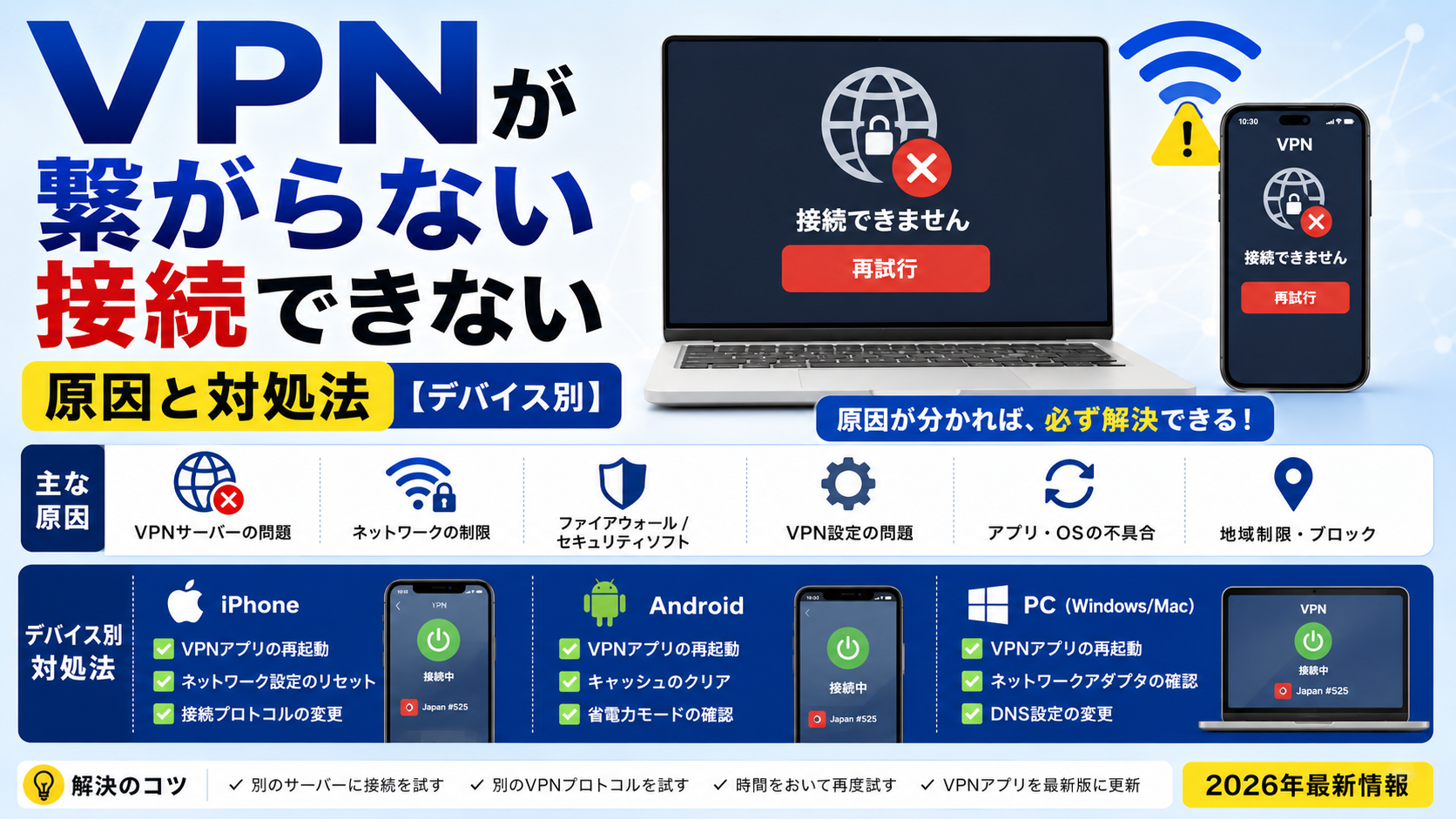
VPNが突然繋がらなくなった・接続エラーが出る・接続できるのにサービスが使えない——これらのVPN接続トラブルを原因別に完全解説し、デバイス別(iPhone・Android・PC)の具体的な対処法を提供します。
この記事でわかること
- VPNが繋がらない10の主要原因と判別方法
- デバイス別(iPhone・Android・Windows・Mac)の対処手順
- 「接続できるのにサービスが使えない」問題の解決法
- NordVPN固有のトラブルと対処法
- 中国など規制国でVPNが繋がらない場合の対処法
- VPN接続を安定させるための予防策
VPNが繋がらない・接続できない:まずここを確認
VPNが突然繋がらなくなった場合、焦らず段階的に原因を絞り込むことが重要です。まず以下の基本確認を行ってください。
インターネット接続自体は正常か確認
VPNなしでブラウザでウェブサイトにアクセスできるか確認。接続できない場合はVPNの問題ではなくネットワーク自体の問題。WiFIのルーターを再起動してみる。
VPNアプリを完全に終了して再起動する
VPNアプリを完全終了(バックグラウンドからも削除)→再起動→再度接続を試みる。一時的な不具合の多くはこれで解決する。
別のサーバーに切り替える
特定のサーバーがダウン・混雑・ブロックされている場合がある。接続先を別のサーバー(Tokyo→Osakaなど)に変更して再試行。
VPNプロトコルを変更する
NordVPNの設定→プロトコル→「NordLynx」→「OpenVPN(UDP)」→「OpenVPN(TCP)」の順で試す。TCPは安定性が高い。
デバイスとルーターを再起動する
スマートフォン・PCを完全再起動。WiFIルーターも電源OFF→30秒待つ→電源ONで再起動。根本的な接続問題を解消できることが多い。
VPNが繋がらない10の主要原因と対処法
原因①:インターネット接続が不安定または切れている
VPNはインターネット接続の上に構築されるため、元のインターネット接続が不安定だとVPNも繋がりません。
確認方法:VPNをOFFにしてブラウザでサイトにアクセスできるか確認。
対処法:WiFIルーターを再起動する。または4G/5Gモバイルデータに切り替える。
原因②:VPNサーバー側の問題(混雑・ダウン)
接続しようとしているVPNサーバーが一時的にダウンしていたり、負荷が集中して応答しなくなっている場合があります。
対処法:別のサーバーに切り替える(NordVPNは9,200台以上から選択可能)。NordVPNのステータスページを確認する。
原因③:VPNプロトコルの問題
使用しているVPNプロトコルが特定のネットワーク環境でブロックされている場合があります。特にUDPポートを使うプロトコルは企業ネットワーク・一部のルーターでブロックされることがあります。
対処法:プロトコルをNordLynx→OpenVPN(UDP)→OpenVPN(TCP)の順で切り替える。TCP(ポート443)は最もブロックされにくい。
原因④:ファイアウォール・セキュリティソフトのブロック
Windows Defenderファイアウォール・セキュリティソフト・ウイルス対策ソフトがVPNアプリの通信をブロックしている場合があります。
対処法:ファイアウォール・セキュリティソフトを一時的にOFFにしてVPN接続を試す→接続できたらVPNアプリを「例外(許可)リスト」に追加する。
原因⑤:VPNアプリが古いバージョン
VPNアプリのバージョンが古いと、新しいサーバーとの互換性問題や修正済みのバグが残っている場合があります。
対処法:App Store・Google Play・NordVPN公式サイトから最新版にアップデートする。
原因⑥:DNS漏洩またはDNS問題
VPNに接続されているのにDNSクエリがVPN外に漏れている場合、一部のサービスにアクセスできません。
確認方法:dnsleaktest.comでDNS漏洩テストを実施。
対処法:NordVPNは独自DNSサーバーを使用するため通常DNS漏洩が発生しない設計。DNSサーバーを8.8.8.8(Google)に手動設定して試す。
原因⑦:VPNアカウントの期限切れ・支払い問題
NordVPNのサブスクリプション期限が切れていると接続できなくなります。
対処法:NordVPN公式サイト(nordvpn.com)にログインしてアカウント状態・支払い状況を確認する。
原因⑧:キャプティブポータルの存在
ホテル・空港・カフェのWiFIに「利用規約に同意してください」という画面(キャプティブポータル)が出ている場合、VPNを起動したままではこの画面にアクセスできず、インターネットそのものに接続できません。
対処法:VPNを一時OFF→キャプティブポータルに同意→VPNをON。
原因⑨:IPアドレスのブロックリスト登録
接続しているVPNサーバーのIPアドレスが、アクセスしようとしているサービスのブロックリストに登録されている場合、「VPNには繋がるが目的のサービスにアクセスできない」という状態になります。
対処法:別のVPNサーバーに切り替える。NordVPNは定期的にサーバーIPを更新している。
原因⑩:中国・ロシア等の規制国でのGFWブロック
中国のグレートファイアウォール(GFW)は通常のVPN通信を検出してブロックします。中国でVPNが繋がらない場合はこれが主因です。
対処法:NordVPNの難読化サーバー(Obfuscated Servers)を使用する。設定→詳細設定→難読化サーバーをONにして接続。
デバイス別トラブルシューティング
iPhone(iOS)でVPNが繋がらない場合
| 症状 | 対処法 |
|---|---|
| 「接続に失敗しました」エラー | アプリ完全終了→再起動→別サーバーに接続 |
| VPNに繋がるがネットが使えない | 設定→一般→VPNとデバイス管理→VPN設定→「接続タイプ」を確認 |
| 自動接続が動作しない | 設定→VPN設定→「要求時接続」をONに |
| バッテリー消耗が激しい | 使っていない時はVPNをOFFに。自動接続の信頼ネットワーク設定を最適化 |
Android(スマートフォン)でVPNが繋がらない場合
| 症状 | 対処法 |
|---|---|
| 接続ボタンを押しても何も起きない | アプリのストレージキャッシュをクリア(設定→アプリ→NordVPN→キャッシュ削除) |
| 「VPNを設定できません」エラー | 設定→接続→VPN→「+」ボタンでVPN設定を追加 |
| バックグラウンドでVPNが切れる | 設定→アプリ→NordVPN→バッテリー→「制限なし」に設定 |
| 特定のアプリだけVPN経由にしたい | NordVPN設定→スプリットトンネリング→特定のアプリを選択 |
Windows PCでVPNが繋がらない場合
| 症状 | 対処法 |
|---|---|
| タスクバーのNordVPNアイコンが反応しない | タスクマネージャーでNordVPNプロセスを終了→アプリを再起動 |
| ファイアウォールにブロックされる | WindowsDefender→「NordVPN」をファイアウォール例外に追加 |
| VPN接続後にLANが使えなくなる | NordVPN設定→スプリットトンネリング→「ローカルネットワークへのアクセスを許可」をON |
| TAP-Windowsドライバのエラー | NordVPNをアンインストール→再インストール(TAP-Windowsドライバが自動で再インストールされる) |
Mac(macOS)でVPNが繋がらない場合
| 症状 | 対処法 |
|---|---|
| 「接続できません」エラーが繰り返される | Macのネットワーク環境設定からVPN設定を削除→NordVPNアプリから再設定 |
| macOSアップデート後に繋がらない | NordVPNを最新版にアップデート→Mac再起動→接続試行 |
| iCloud・App Storeが使えなくなる | スプリットトンネリングでiCloud・App Storeの除外設定を行う |
「VPNに繋がるのにサービスが使えない」問題の解決法
VPNに接続されているのに目的のサービスにアクセスできない場合、原因は以下の4つです。
| 原因 | 確認方法 | 対処法 |
|---|---|---|
| VPNサーバーのIPがブロックリスト登録 | 同じ国の別サーバーで試す | 別のサーバーに切り替える |
| ブラウザのキャッシュが古いIPを参照 | シークレットモードでアクセス | キャッシュ・Cookieを全削除 |
| GPS・位置情報が現地を示している | アプリが位置情報を確認するタイプか | 位置情報をOFFにしてアプリ再起動 |
| VPN接続先のサーバーが目的に合っていない | ローチケなら日本サーバーが必要 | 目的に合ったサーバー(日本/韓国等)に接続 |
VPN接続トラブルを最小化:NordVPNが選ばれる理由
9,200台以上の大規模サーバー網:1台のサーバーが混雑・ダウンしても即座に別サーバーに切り替え可能。接続の安定性が圧倒的に高い。
NordLynxプロトコル(WireGuardベース):従来のOpenVPNより最大2倍高速。接続も安定しやすく、切断が起きにくい。
自動サーバー選択:クイック接続ボタン1タップで最も安定したサーバーに自動接続。手動設定の手間なし。
キルスイッチ:VPN接続が意図せず切れた際に通信を自動遮断。接続切断を防ぐ設計。
24時間日本語対応サポート:接続トラブル時にチャットで即座にサポート。
月470円〜・30日間返金保証・126カ国9,200台以上
NordVPN 公式サイトを見る(最大76%OFF)
NordVPN固有のエラーコードと対処法一覧
| エラー内容 | 原因 | 対処法 |
|---|---|---|
| 「接続できませんでした」 | サーバー側の一時的な問題またはネットワーク問題 | 別サーバーに切り替え→アプリ再起動→デバイス再起動 |
| 「ログイン情報が正しくありません」 | パスワード変更後にアプリに反映されていない | NordVPN公式サイトでパスワードリセット→アプリで再ログイン |
| 「サブスクリプションが切れています」 | 支払い期限切れまたはカード問題 | nordvpn.comでサブスクリプション更新または支払い方法変更 |
| 「このサーバーは利用できません」 | 選択したサーバーのメンテナンスまたはダウン | 別のサーバーを選択。クイック接続で自動最適化 |
| 「許可が必要です」(iOS) | VPN設定の許可が取り消された | 設定→一般→VPNとデバイス管理→NordVPNの設定を確認・許可 |
ネットワーク環境別のVPN接続安定化ガイド
自宅の固定回線(光・ケーブル)でのVPN安定化
自宅の固定回線でVPNが不安定な場合の主な原因と対処法:
原因1:ルーターのVPNパススルー設定:一部のルーターはデフォルトでVPNパケットをブロックします。ルーターの管理画面→セキュリティ設定→VPNパススルー(PPTP・L2TP・IPsec)をONに設定。
原因2:ルーターのファームウェアが古い:ルーターメーカーのサイトから最新ファームウェアにアップデート。
原因3:MTUサイズの問題:VPNのMTUサイズ(1200〜1400程度)を手動設定することで改善する場合があります。
モバイルデータ(4G/5G)でのVPN安定化
モバイルデータでVPNが不安定な場合:
・プロトコルをIKEv2に変更(モバイル接続切り替え時の再接続が最速)
・NordVPNの「自動再接続」をONに設定
・キルスイッチをONにして接続断絶時の情報漏洩を防止
職場・企業ネットワークでのVPN接続
企業ネットワークでは社内ファイアウォールがVPN接続をブロックすることがあります。
・プロトコルをOpenVPN(TCP、ポート443)に変更:TCPポート443はHTTPSと同じポートのため、ほとんどの企業ファイアウォールで通過可能
・IT部門にVPN使用許可を確認してから使用すること
VPN接続の安定性を事前に確保する予防策
🔧 VPN安定利用のための事前設定チェックリスト
- NordVPNを常に最新バージョンに保つ(App Store/Google Playで自動更新設定をON)
- プロトコルを「NordLynx」または「OpenVPN(TCP)」に設定しておく
- キルスイッチをONにする(VPN切断時の通信自動遮断)
- 自動再接続をONにする(接続が切れた際の自動復旧)
- 自動接続で信頼済みネットワーク(自宅WiFI)を登録しておく
- 中国出張前:難読化サーバーのテストを日本で完了させる
- 使用予定のサーバーへの接続テストを事前に行う
- スプリットトンネリングで必要なアプリのみVPN経由にする設定を行う
「VPNの調子が悪い」時の最終手段:完全リセット手順
上記の対処法を全て試しても解決しない場合の完全リセット手順を解説します。
NordVPNアプリを完全アンインストールする
iPhone:アプリを長押し→「アプリを削除」。Android:設定→アプリ→NordVPN→アンインストール。Windows:コントロールパネル→プログラムのアンインストール→NordVPN。
デバイスを再起動する
アンインストール後に一度完全再起動することで残存するVPN設定ファイルやキャッシュをクリアできる。
NordVPNを公式ストアから再インストールする
App Store/Google Play/NordVPN公式サイトから最新版をダウンロード・インストール。古いバージョンのファイルが残っていない新規インストール状態になる。
アカウントにログインして接続テスト
再インストール後にアカウントにログイン→複数のサーバーへの接続テスト→問題が解消されたか確認。
よくある質問(FAQ)
まとめ
VPNが繋がらない場合の対処は①別サーバーに切り替え→②プロトコル変更→③アプリ・デバイス再起動→④ファイアウォール設定確認の順が基本です。中国での接続には難読化サーバーが必要で、サービスが使えない場合はキャッシュ削除とサーバー変更が有効です。NordVPNは9,200台以上のサーバーと24時間サポートで、ほとんどのトラブルを解決できます。