- Home
- 仮想ディレクトリを追加する(plesk)
仮想ディレクトリを追加する(plesk)
このページではレンタルサーバー(Windows)WASP3プランで仮想ディレクトリを追加する方法について説明します。
仮想ディレクトリの追加にはPleskを使用します。
-
Pleskにログインする。
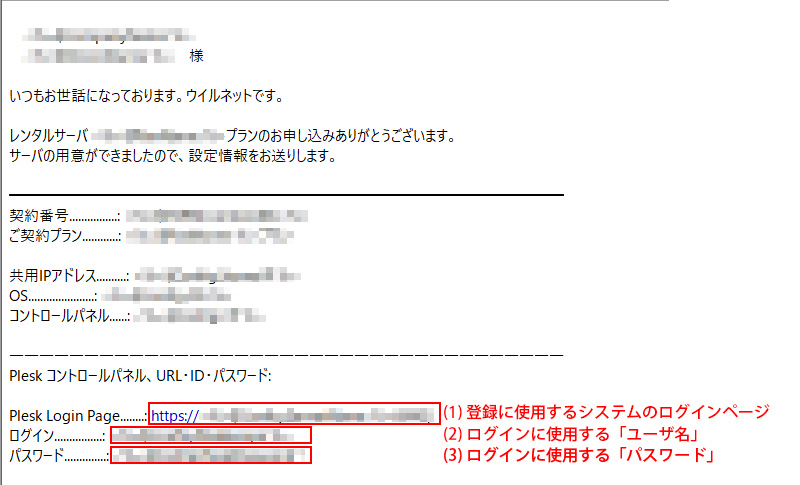
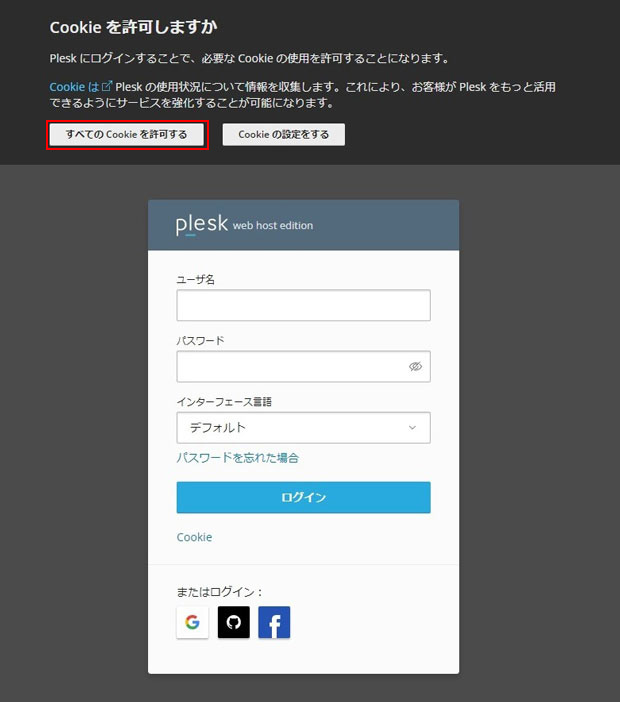
レンタルサーバープランを申し込むと以下のようなメールが届きます。 申込時メール内の「Plesk Login Page」、図中の(1)に書かれているURLに移動すると次の画面が表示されます。
「すべてのCookieを許可する」をクリックしてください。
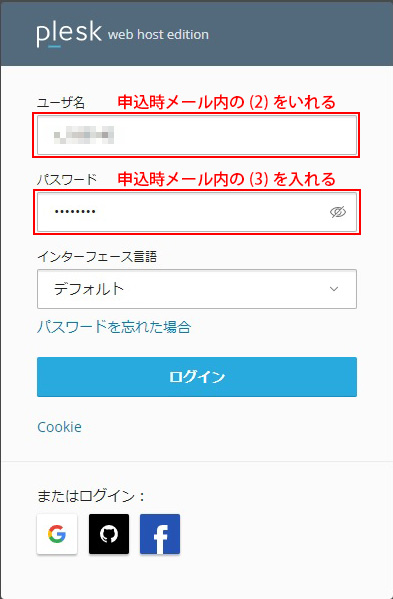
 申込時メール内の(2)「ログイン」、(3)の「パスワード」を使用してログインします。

-
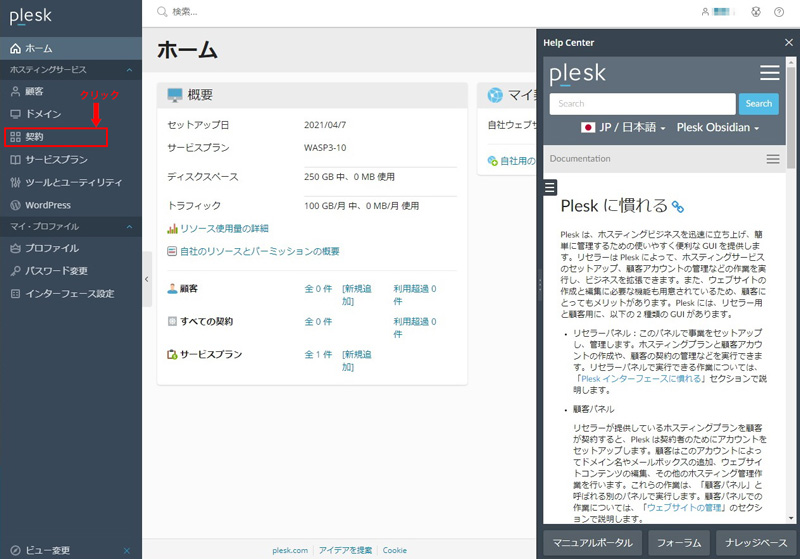
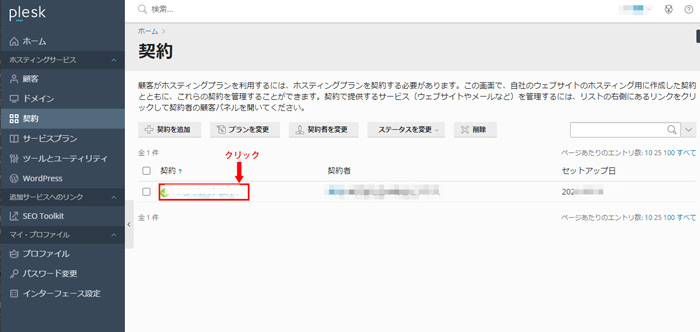
左メニュー「契約」をクリックします。

-
登録したドメインの一覧が表示されます。
ここで仮想ディレクトリを設定したいドメインをクリックします。

-
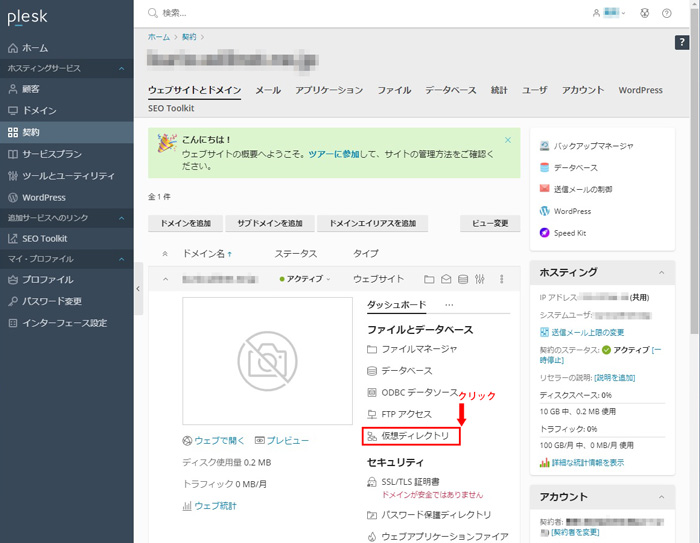
「仮想ディレクトリ」の行をクリックします。

-
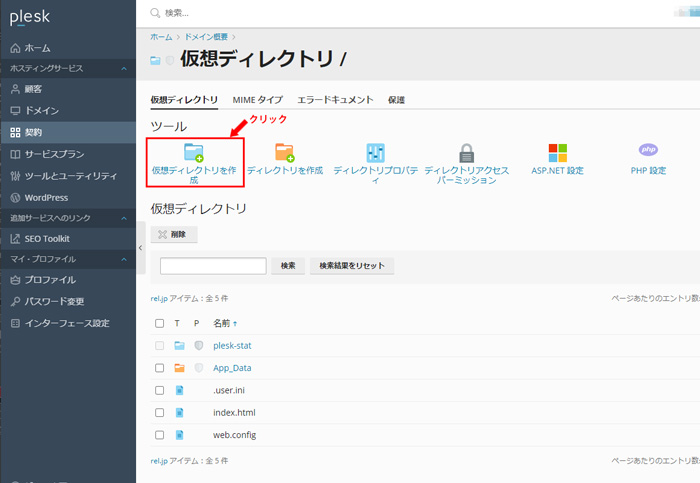
概要画面が表示されます。ここで「仮想ディレクトリを作成」をクリックします。

-
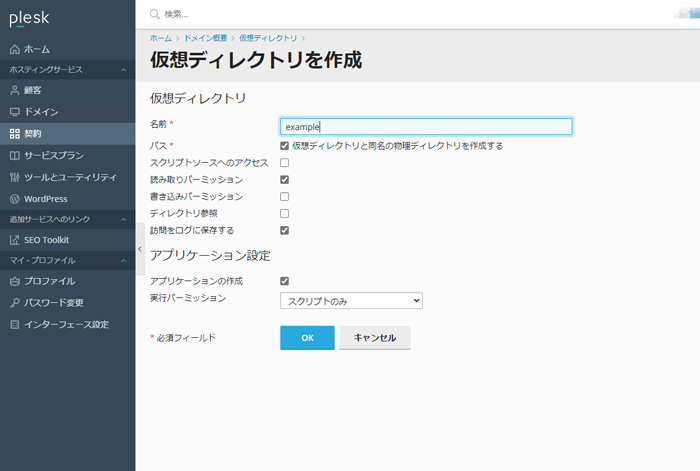
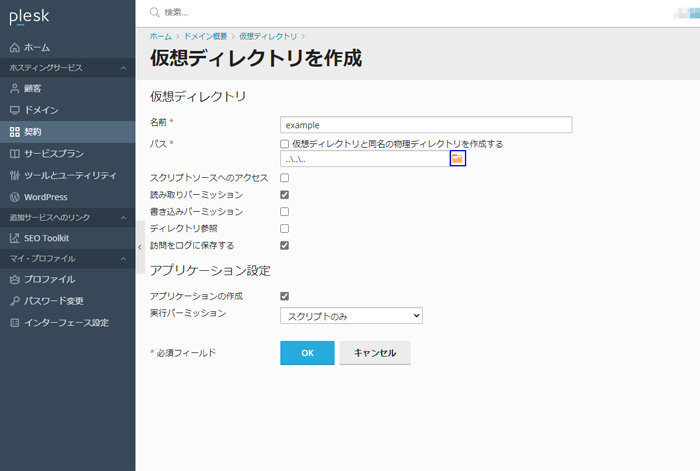
作成する仮想ディレクトリの設定を決めてください。
・httpdocs内にディレクトリを作成して使う場合
「仮想ディレクトリと同名の物理ディレクトリを作成する」をオンにしてください。
「OK」ボタンを押すと作成を行います。

・httpdocsとは違うディレクトリを仮想ディレクトリに割り当てたい場合
「仮想ディレクトリと同名の物理ディレクトリを作成する」をオフにしてください。
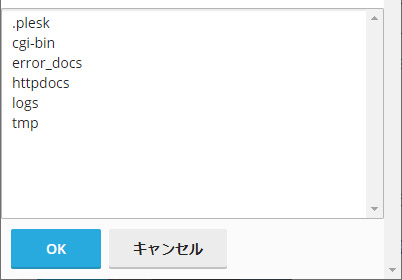
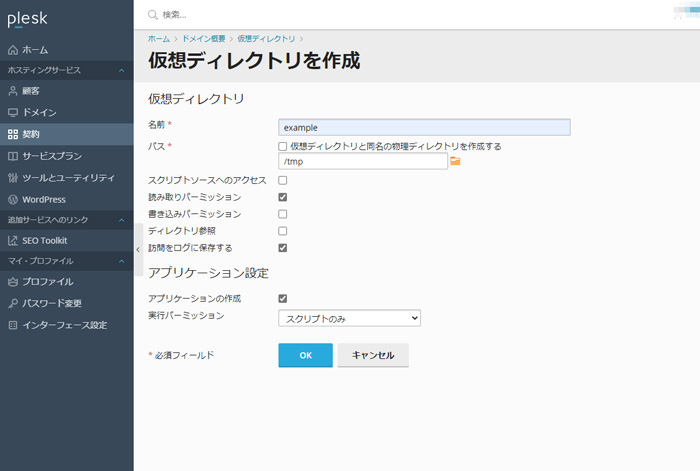
フォルダーアイコンをクリックして実際に割り当てるディレクトリを指定します。

「OK」ボタンを押すと作成を行います。
作成した仮想ディレクトリのプロパティが表示されるので必要に応じて設定変更を行ってください。