最新のお知らせ
9.82026
Gitを使ったWEBサイト更新
PleskにはGitを使ったWEBサイト更新の機能があります。
「Claude Codeにメールフォームを作らせてみる」で作成したメールフォームを例に、GitHubから、自身のWEBアプリケーションをデプロイする方法について紹介します。
このページでの前提として、WEBアプリケーションはGitHubのプライベートリポジトリで管理されていることにします。
Gitの設定からデプロイまで
1.Pleskにログインし、当該ドメインの「ウェブサイトとドメイン」を開きます。
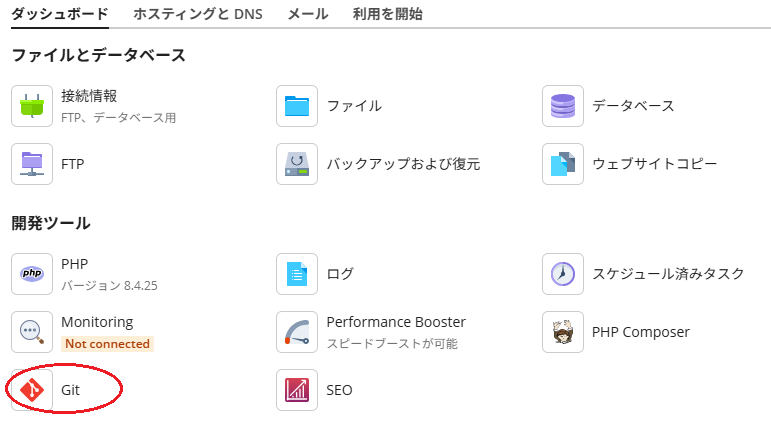
2.「Git」アイコンをクリック
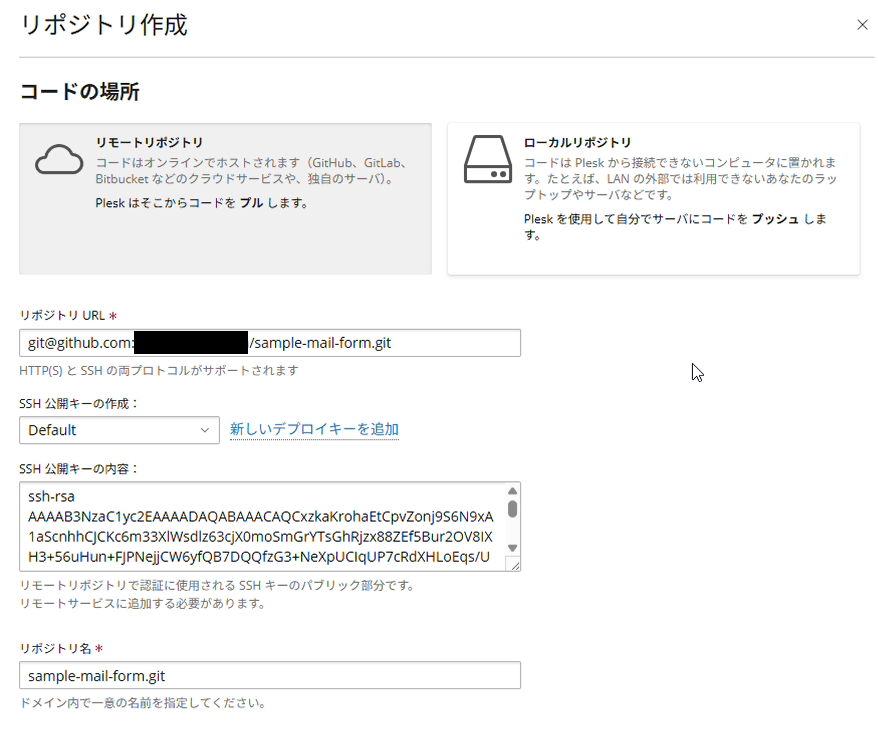
3.「リモートリポジトリ」を選択した状態にし、リポジトリURLをGitHubからコピーして貼り付けます。
HTTPSとSSHの両プロトコルが利用できますが、ここではSSHを選択します(Plesk側はリポジトリURLから、HTTPSとSSHのどちらであるかを自動判断します)。
4.プロトコルにSSHを選択するとSSH公開鍵が表示されますので、これをコピーします(公開鍵が表示されているテキストボックスをクリックするとコピーされます)
5.コピーした公開鍵をGitHubに登録します。
(1) GitHubにログインし、右上のアイコンをクリックして「Setting」を開きます。
(2) 左メニュー「SSH & GPG keys」をクリックします。
(3)「New SSH key」をクリックします。
(4)「Title」には、この公開鍵を識別するための名前を、「Key」に、Pleskからコピーした公開鍵を貼り付け、「Add SSH key」をクリックします。
6.Pleskに戻り、「デプロイメント設定」を行います。
「デプロイメントモード」は、Git pullしたファイルを自動的に本番サイトで公開するかを選択します。
ここでは「自動」とします。
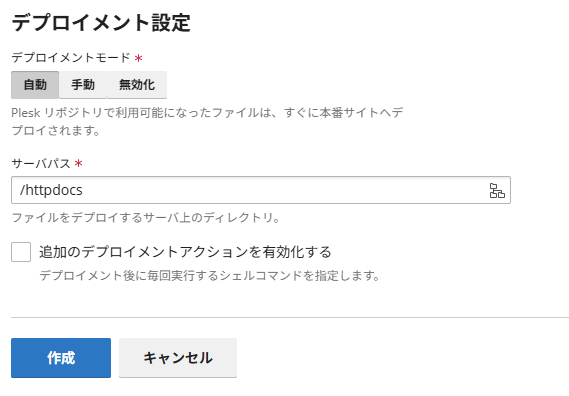
なお、Git pullの操作自体は常に手動です。リモートリポジトリに新たにコミットされても、なし崩しに本番サイトに反映されることはありません。
7.「作成」をクリックします。
サーバ上にリポジトリが作成され、git clone が実行されます。
8.リポジトリ作成完了
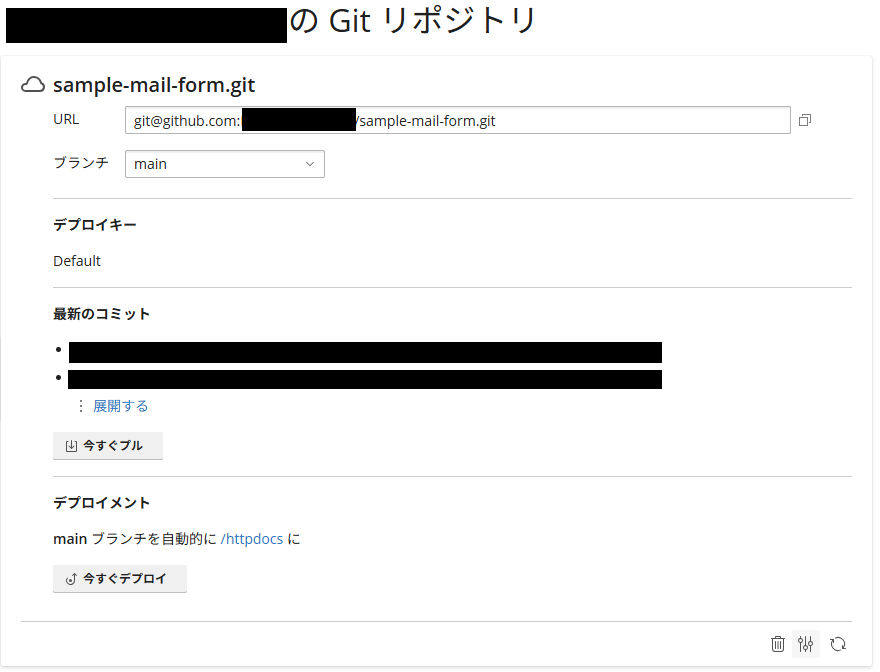
「デプロイメントモード」を「自動」としていた場合、本番サイトへのデプロイも実行されます。
「手動」の場合、続けて「今すぐデプロイ」をクリックするとデプロイされます。
更新する場合は「今すぐプル」をクリックします。「デプロイメントモード=手動」の場合、続けて「今すぐデプロイ」をクリックするとデプロイされます。
どこにデプロイされるか
デプロイ先のパスは、デフォルトでは「/httpdocs」となります。変更可能です。
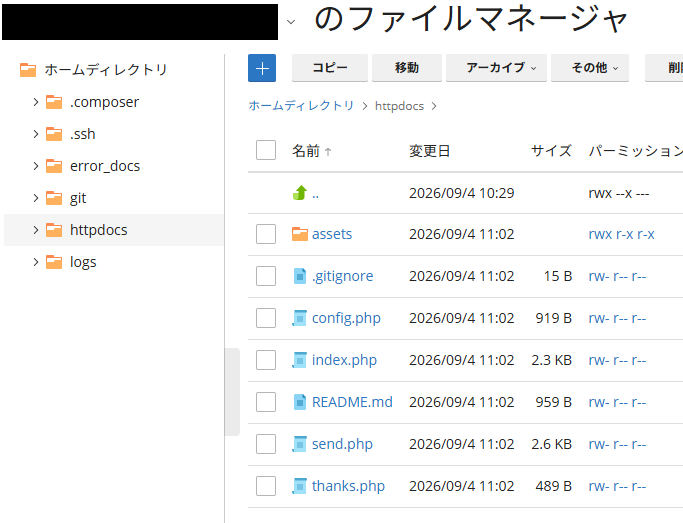
.gitignoreも展開されていますが、セキュリティ上、この種のファイルがWEBアクセス可能な領域に置かれるのは望ましくないので、デプロイ先サーバパスの調整や、Git管理下に置くファイルのディレクトリ構成など、最初からGitを使う前提で考えていった方がよさそうです。
Gitリポジトリはどこに?
ドメインのホームディレクトリ(FTPのログインディレクトリでもあります)に「git」というディレクトリが作成されます。
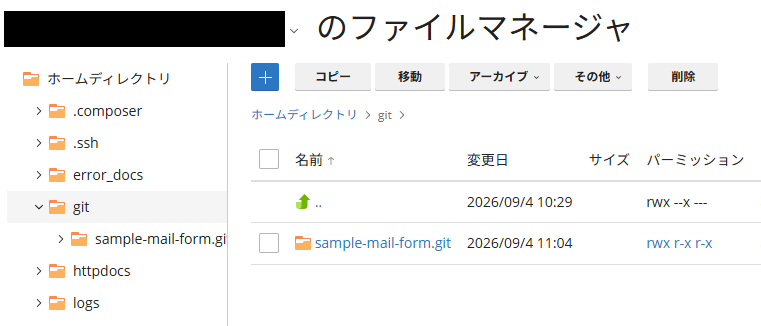
もちろんディスク容量の計算に含まれます。