
- Home
- OpenClaw 初期設定ガイド
OpenClaw 初期設定ガイド
はじめに
OpenClawインストール済VPSは、Ubuntu上にOpenClawのみインストールされた状態で提供されています。
ここでは、使うにあたって最初に必要なOpenClawの初期設定の手順について説明します。
必要なもの
- OpenClawで使用するLLMプロバイダのアカウント
(OpenAI / Gemini / Claude など多数対応) - (必要に応じて)メッセージングサービスのアカウント
OpenClawは、以下の方法で操作できます。
- ターミナル(OpenClaw TUI)
- Web UI
- DiscordやSlackなどのメッセージングアプリ
本ガイドでは OpenAI + Discord の構成例で説明します。
Discord Bot の作成
OpenClawの初期設定の前に、Discord側の設定を行います。
-
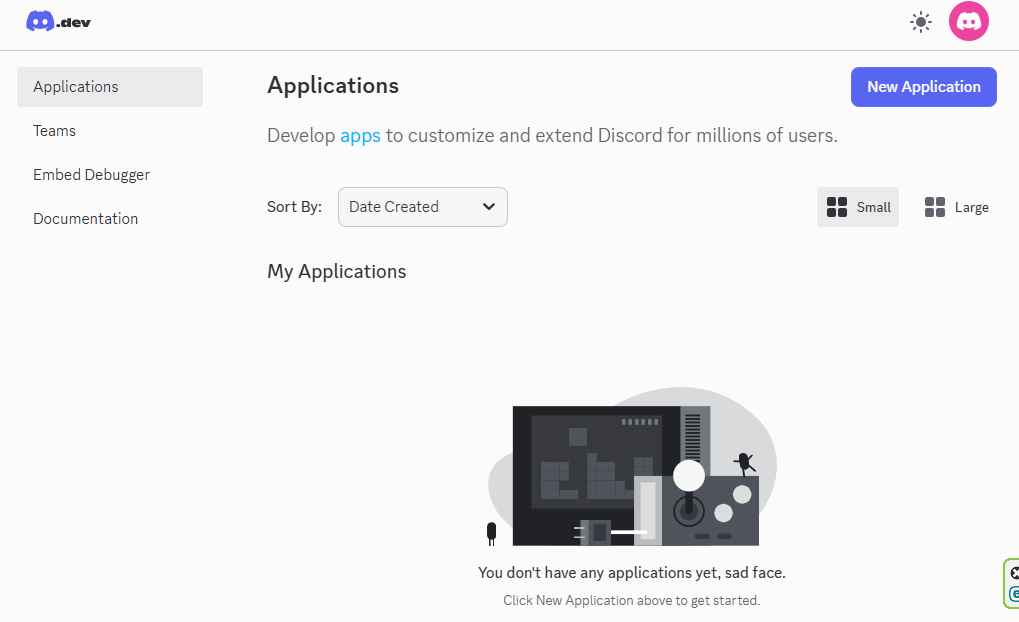
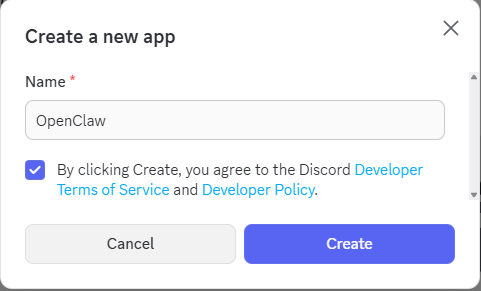
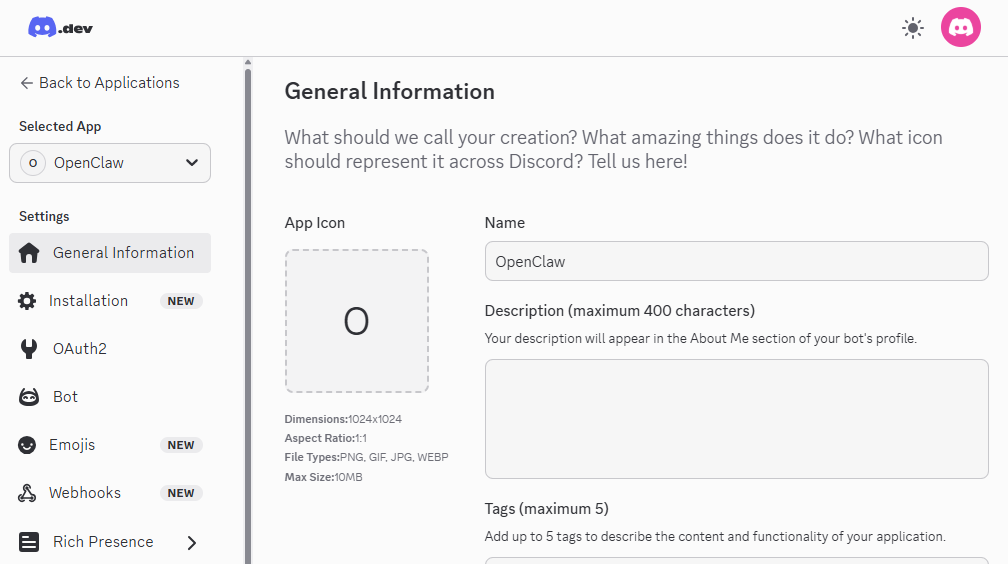
Discord Developer Portal で New Application を作成します。


-
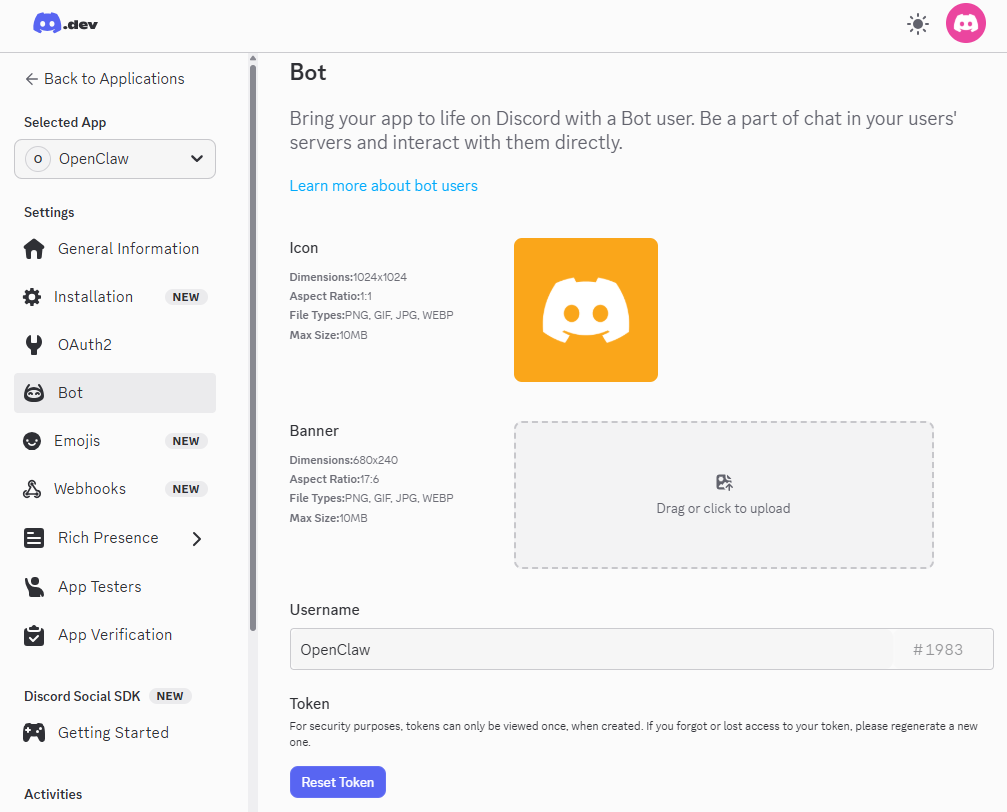
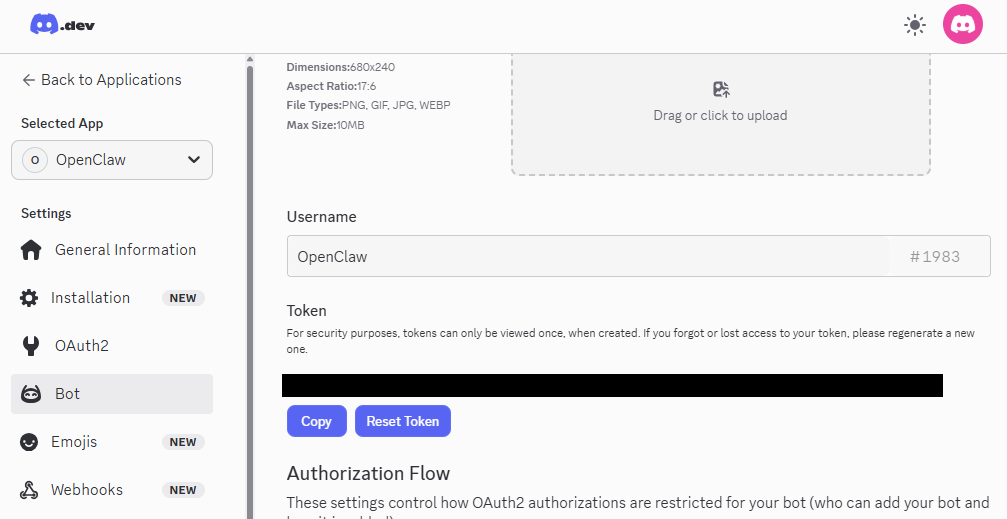
「Bot」セクションでトークンを取得します。

「Reset Token」でリセットし、生成されたトークンを「Copy」でコピー。控えておく。

-
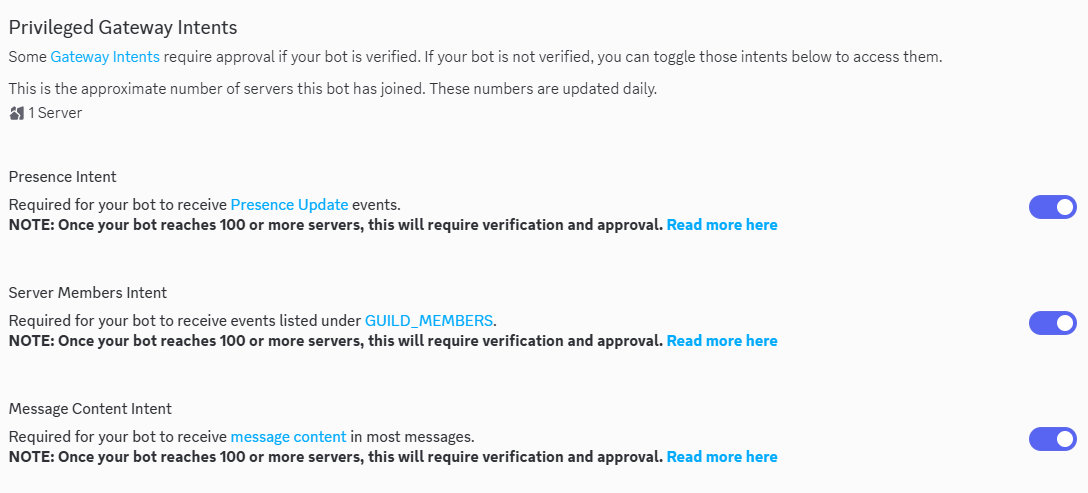
同じページの下、「Privileged Gateway Intents」で Message Content IntentをONにして保存します。

-
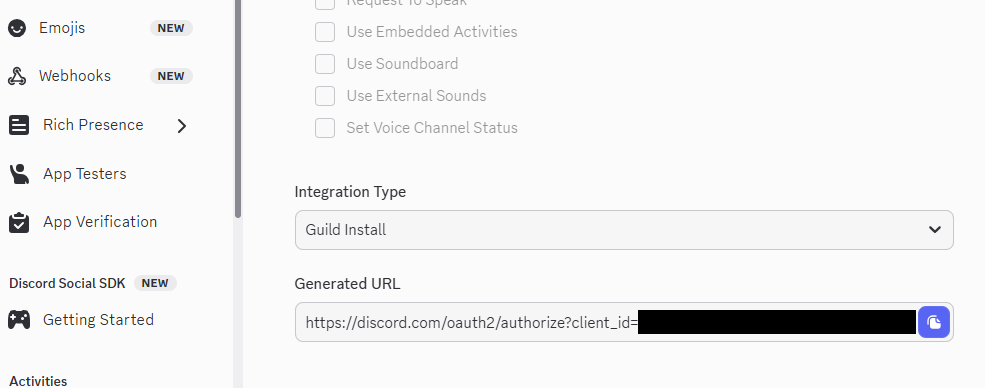
「OAuth2 → URL Generator」で botスコープ とAdministrator権限 を選択し、生成されたURLをブラウザで開いてBotをサーバーに招待します。

注意:
Discordのサーバ名は、日本語ではなく英字(半角)を推奨します。
Discordのサーバ名は、日本語ではなく英字(半角)を推奨します。
OpenClawの設定
Teraterm等を使用し、rootユーザでSSHログインします。
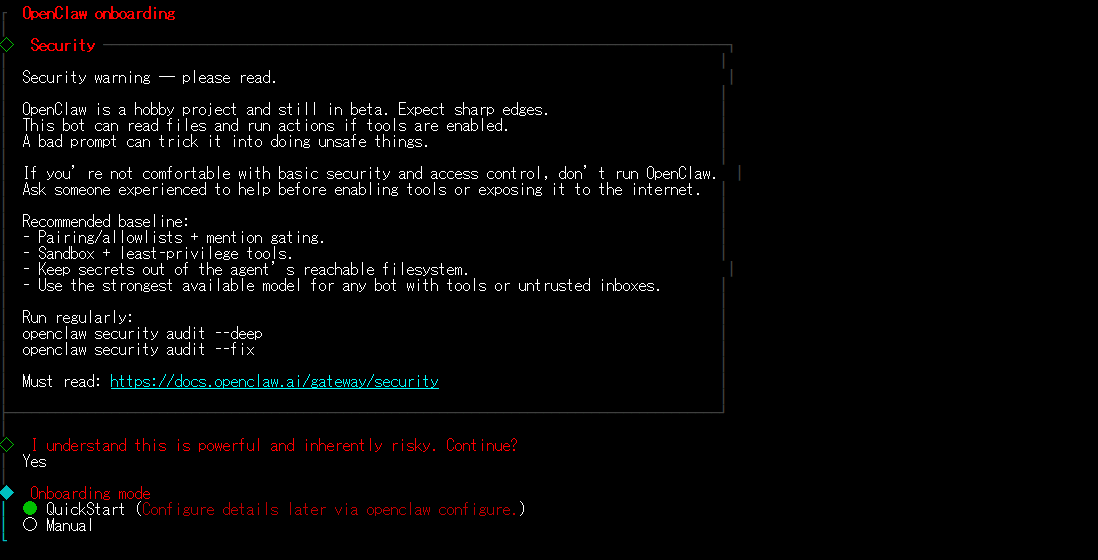
セキュリティ警告の確認
セキュリティ警告(重要)
OpenClawはベータ版です。
ツール有効時はファイル読み取りやアクション実行が可能です。
不適切なプロンプトにより危険な操作が行われる可能性があります。
OpenClawはベータ版です。
ツール有効時はファイル読み取りやアクション実行が可能です。
不適切なプロンプトにより危険な操作が行われる可能性があります。
以下を推奨します:
- ペアリング/許可リスト+メンションゲーティング
- サンドボックス+最小権限ツール
- 機密情報をアクセス可能な領域に置かない
- 強力なモデルを使用する
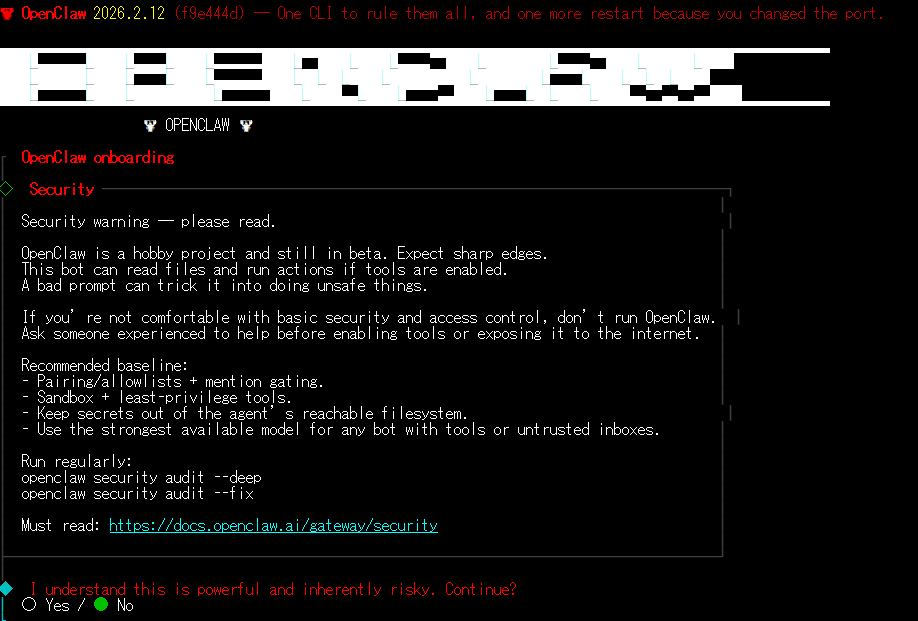
「I understand this is powerful and inherently risky. Continue?」と表示されたら、Yes を選択してEnterを押します。
Onboarding設定
-
Onboarding mode
QuickStart を選択
-
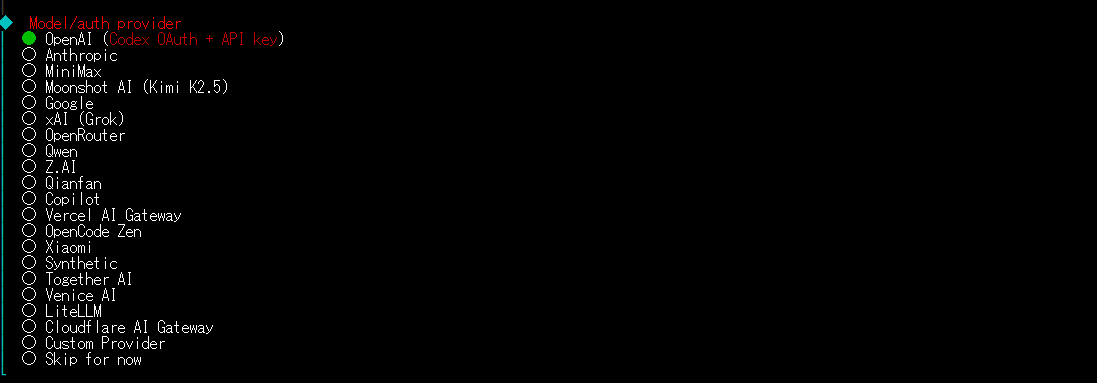
Model/auth provider
使用するLLMプロバイダを選択(本例では OpenAI)
-
OpenAI auth method
OpenAI Codex (ChatGPT OAuth) を選択
-
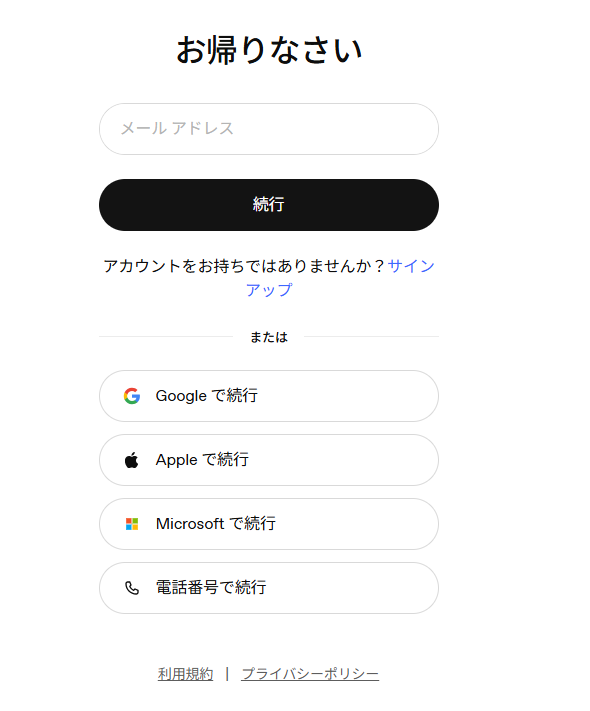
表示されたOAuth URLにブラウザでアクセス


-
ログイン後、リダイレクト時に「このサイトにアクセスできません」と表示されたら(このエラー自体は問題ありません)、ブラウザのアドレスバーに表示されているURLをコピーし、ターミナルの
「Paste the redirect URL (or authorization code)」
に貼り付けてEnterを押します。



モデル設定
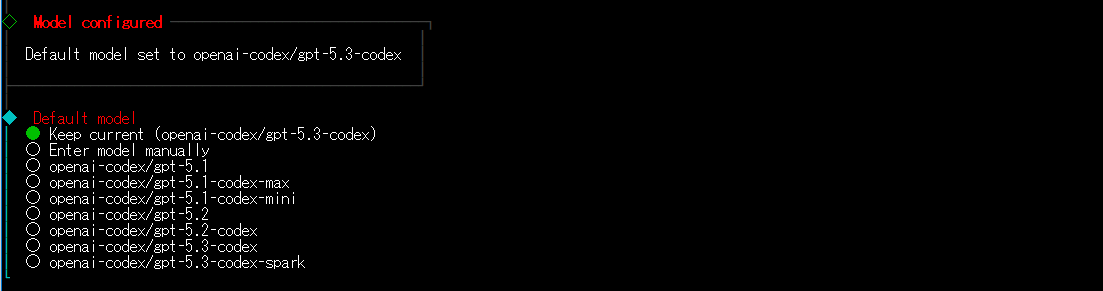
- Model configured → そのままEnter
- Default model → そのままEnter
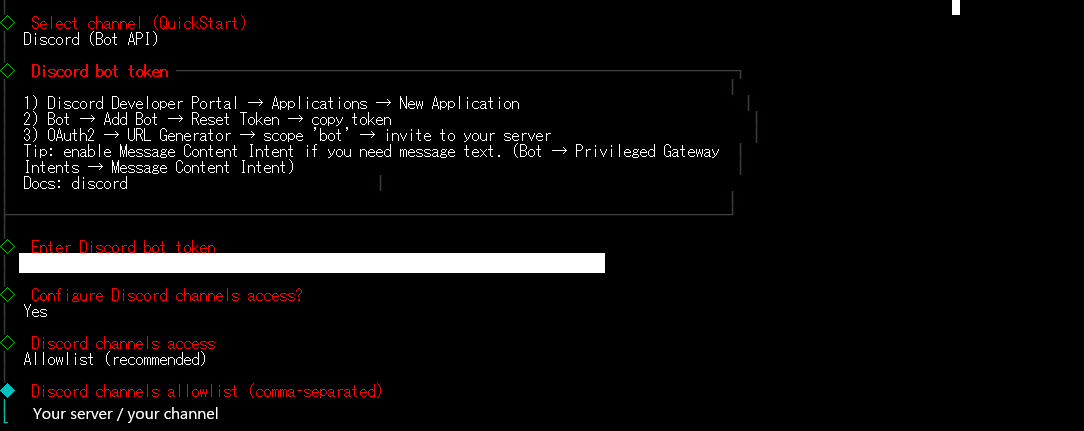
Discord連携設定
-
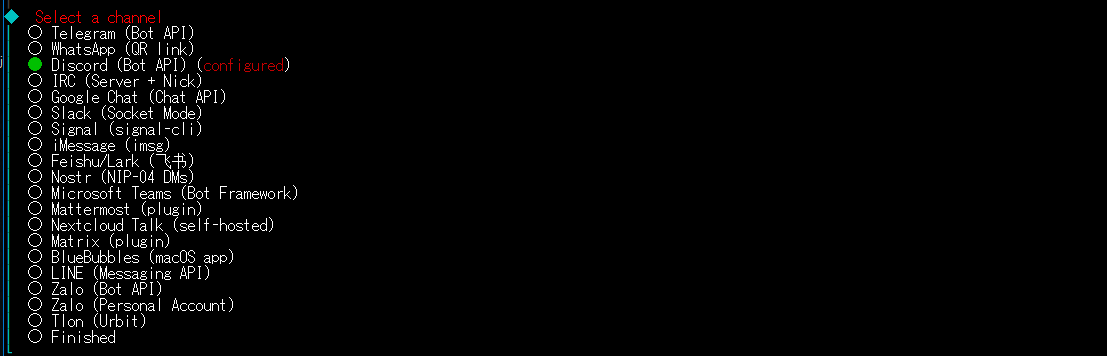
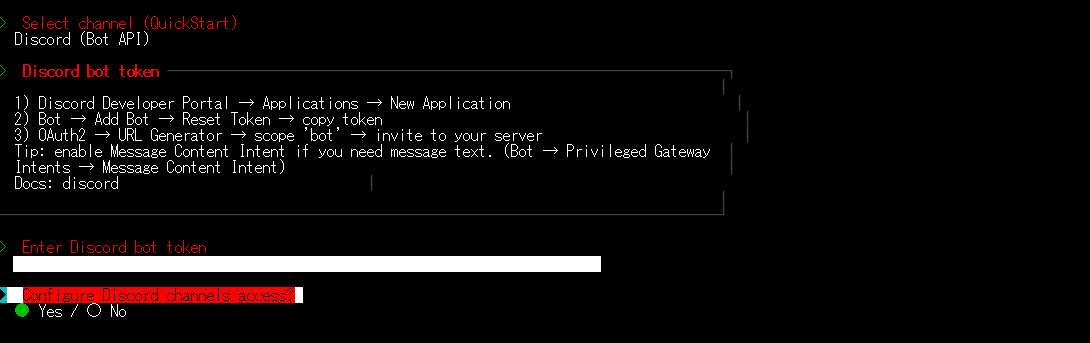
Select channel (QuickStart)
Discordを選択
-
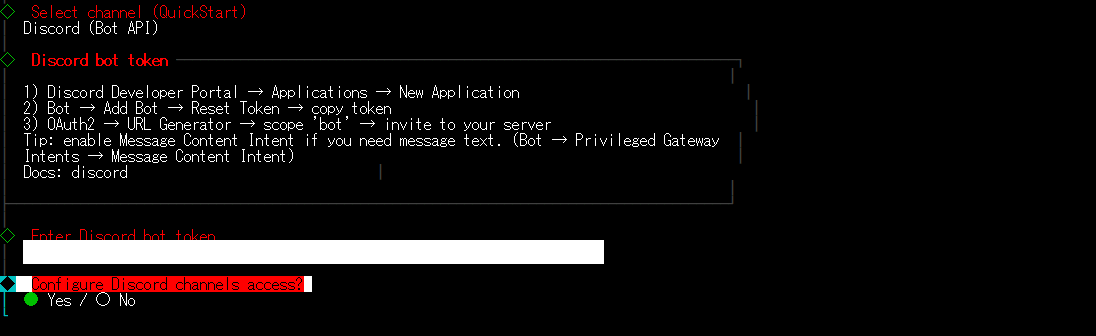
Enter Discord bot token
Developer Portalで取得したトークンを貼り付け
-
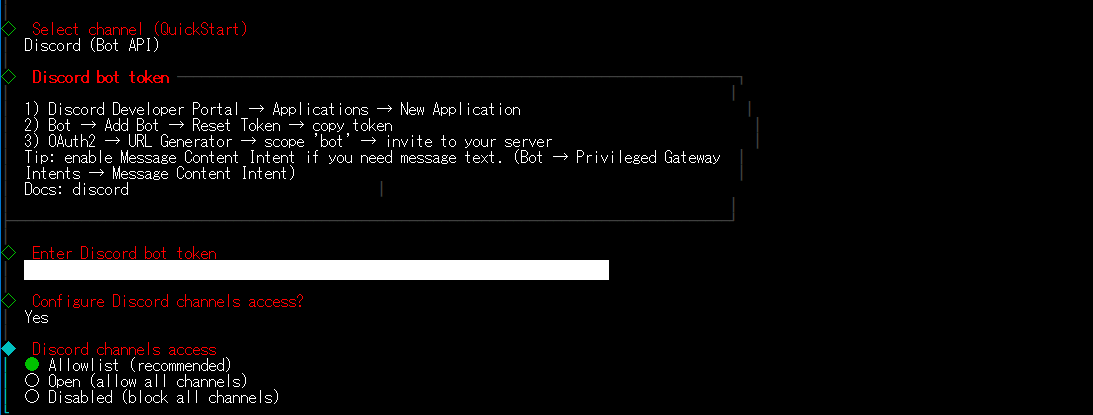
Configure Discord channels access?
Yes を選択
-
Discord channels access
Allowlist (recommended) を選択
-
Discord channels allowlist
「サーバ名/#チャンネル名」を入力
-
Configure skills now?
No を選択 -
Enable hooks?
Skip for now を選択 -
How do you want to hatch your bot?
Do this later を選択
動作確認とペアリング
Discordから、OpenClawのユーザアカウントにDMを送信してください。
「access not configured」と返ってきた場合は、ペアリング設定が必要です。
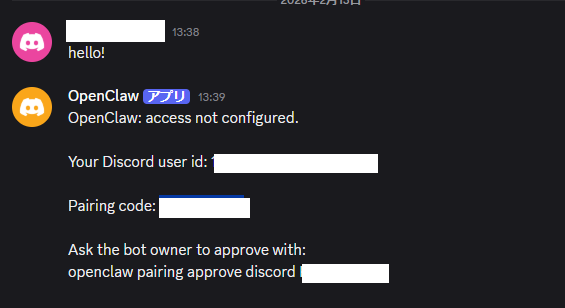
Discordに表示されたコードをコピーし、サーバ側で以下を実行します。
openclaw pairing approve discord コード