
eo光からauひかりに乗り換える場合は、eo光を解約する前に、auひかりの申し込みを済ませておきましょう。
eo光とauひかりでは、利用する回線設備が異なります。
別の回線設備を利用するため、乗り換えには工事をする必要があります。
また、工事日の調整や手続きが必要となり、auひかりの申し込みから開通まで1ヶ月ほどかかります。
なお、固定電話を使っている場合、NTTで発行した電話番号であれば、同じものを引き継いで利用できますので安心してください。
eo光からauひかりに乗り換える方法・手順は次のとおりです。
- auひかりを申し込む
- GMOとくとくBBから確認の電話がくる
- KDDIから工事日の連絡がくる
- 工事日決定から2週間ほどで契約書類と宅内機器が届く
- eo光を解約する
- auひかりの工事が行われる
- 無線ルーターを設置してWi-Fiの設定を行う
※本記事では、auひかりを一番お得に利用できる、プロバイダGMOとくとくBBのWebサイト経由での申し込み・乗り換え方法を解説しています。
実際に利用できるauひかりとしては、公式サイトから申し込みした場合と何も違いはありませんので、安心してください。
この記事では、eo光からauひかりに乗り換える方法と全手順をわかりやすく解説します。
また、注意するべき点やデメリットについても紹介しますので、乗り換えを検討している人はぜひ参考にしてください。
この記事で紹介している乗り換え方法や手順に関する情報は1ギガ・5ギガ・10ギガ共通となります。
eo光の1ギガからauひかりの5ギガ・10ギガに乗り換える場合も、全く同じ手順となるので安心してください。

\お得なキャンペーン実施中!/
簡単3分で申し込み完了

eo光からauひかりに乗り換える方法と全手順
eo光からauひかりに乗り換える方法と全手順について、ひとつずつ詳しく解説します。
auひかりを申し込む
まずは、auひかりを申し込みましょう。
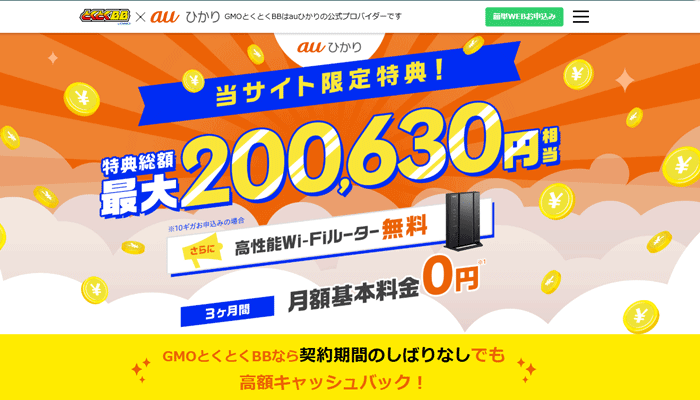
auひかりが申し込めるWebサイトには、公式サイトとプロバイダのサイト、代理店サイトの3種類があり、違いはキャッシュバックの金額です。
上記の比較表のとおり、プロバイダ「GMOとくとくBB」のWebサイトから申し込むと一番高額のキャッシュバックを受け取れます。
申し込みから開通までの流れ
高額なキャッシュバックを受け取れる、GMOとくとくBBの特設サイトからauひかりを申し込みましょう。
同じGMOとくとくBBであっても、申し込みを始めるページによってキャッシュバック額が異なりますので、注意してください。
auひかりの申し込み手順
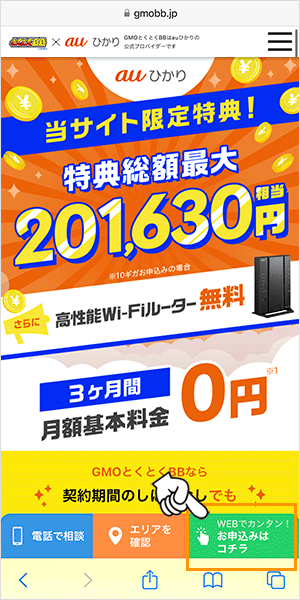
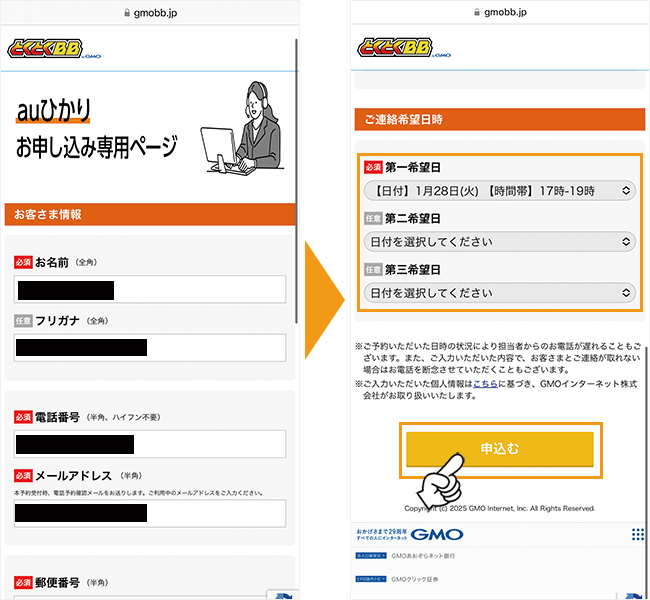
名前や電話番号、利用予定の住所などを入力します。
その後、折返しの希望日時の選択しましょう。
入力が終了したら「申込む」をタップして申し込みは完了です。
申込時に指定した日時に、GMOとくとくBBのコールセンターから電話があり、申込者の名前や住所、料金プランの確認を行います。
キャッシュバックの受け取り方法についても、詳しく説明されますので、不安な人はメモを取っておくといいでしょう。
無線ルーターをレンタルするかどうかの確認も行われます。
申し込みが完了した2~3日後に、工事日予約が可能になった旨の電話がかかってきます。
工事希望日を伝えしましょう。
工事予定日までに、KDDIから「ご利用開始のご案内」と機器(ONUや無線ルーター)が送られてきます。
大切に保管しておきましょう。
立ち会い「あり」の場合、工事日当日(もしくは前日の夕方)に工事業者から連絡が入ります。
工事の内容は、住居タイプや立ち会いの有無によって異なるため、気になる人は以下の中から該当するもの選んで確認しておきましょう。
一戸建て
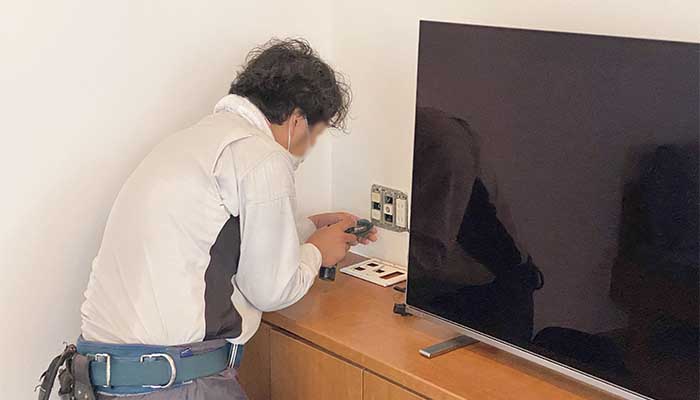
宅内に光ファイバーを引き込む(光コンセントを設置する)場所を確認します。
電話用の端子(モジュラージャック)が設置されている場所に、光ファイバーを引き込むことが多いです。
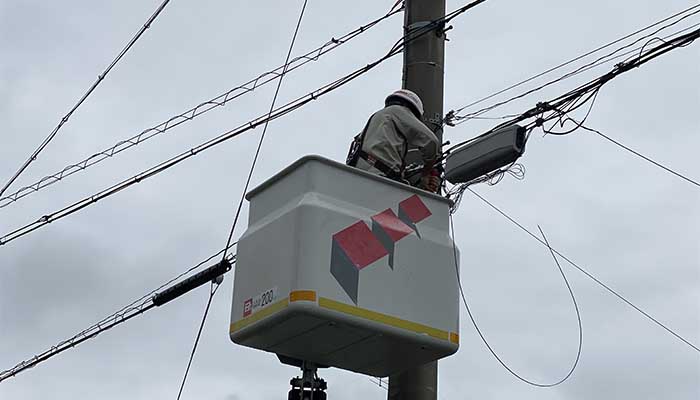
近くの電柱から光ファイバーを引っ張り、宅内に引き込みます。
宅内に引き込む際は、電話線の引き込口を利用します。
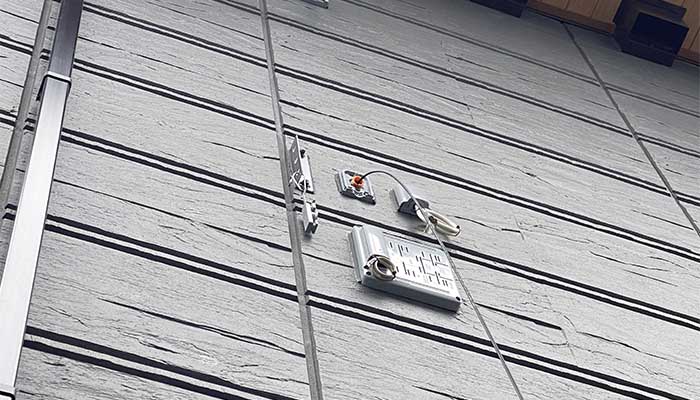
引き込口が利用できない場合は、エアコンダクトや換気扇の通気口を利用するか、壁に数cmの穴を空けます。
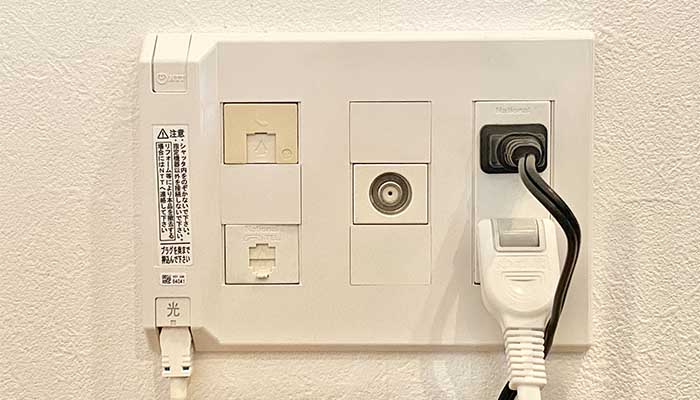
光コンセントを設置し、宅内に引き込んだ光ファイバーとつなげます。
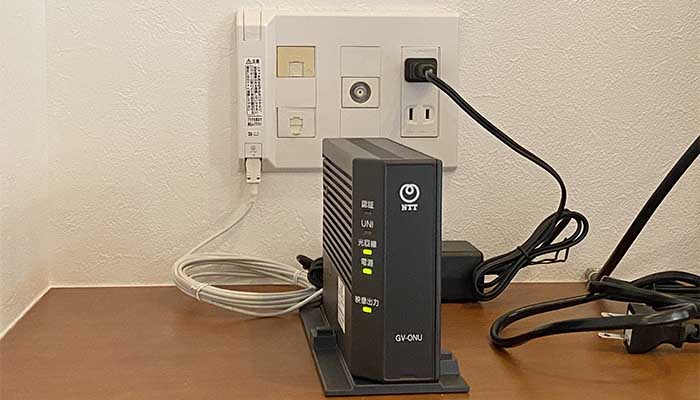
その後、光コンセントとONUを接続し、通信に異常がなければ工事完了です。
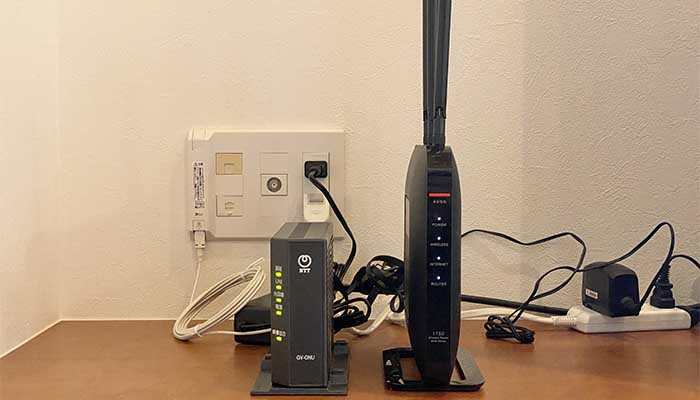
工事業者によっては、そのまま無線ルーターを設置(接続)してくれる場合があります。
無線ルーターの設置ができたら、Wi-Fiの接続をしてインターネットが使えるかどうか確認しましょう。
工事業者に断られてしまった場合は自分で設置(接続)する必要があります。
ONUと無線ルーターそれぞれにLANケーブルを挿して、コンセントに挿すだけなのでとても簡単ですよ。
マンション・立ち会いあり
宅内に光ファイバーを引き込む(光コンセントを設置する)場所を確認します。
電話用の端子が設置されている場所に、光ファイバーを引き込むことが多いです。
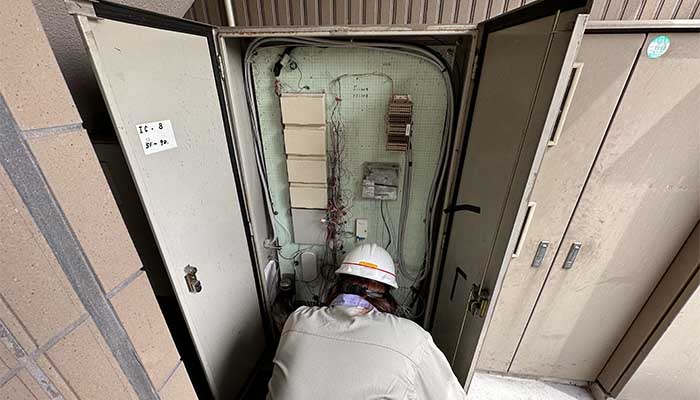
マンションの設備(MDF盤)から宅内に光ファイバーを引き込みます。
光コンセントを設置し、宅内に引き込んだ光ファイバーとつなげます。
その後、光コンセントとONUを接続し、通信に異常がなければ工事完了です。
工事業者によっては、そのまま無線ルーターを設置(接続)してくれる場合があります。
無線ルーターの設置ができたら、Wi-Fiの接続をしてインターネットが使えるかどうか確認しましょう。
工事業者に断られてしまった場合は自分で設置(接続)する必要があります。
ONUと無線ルーターそれぞれにLANケーブルを挿して、コンセントに挿すだけなのでとても簡単ですよ。
マンション・立ち会いなし
工事の立ち会いがない場合、工事日の前日までに機器(ONU)が届きます。
工事日の前日までに必ず受け取っておいてください。
同梱されている光ケーブルの一方をONUに、もう一方を光コンセントに挿し込みましょう。
ONUの電源ケーブルをコンセントに挿しましょう。
続いて、無線ルーターを設置します。
ONUと無線ルーターそれぞれにLANケーブルを挿して、コンセントに挿すだけなのでとても簡単ですよ。
無線ルーターのランプが点灯したら、Wi-Fiの接続をしてインターネットが使えるかどうか確認しましょう。
機器(ONU)と無線ルーターを接続すれば、すぐにインターネット(Wi-Fi)が利用可能となります。
他社からの乗り換えの場合は、auひかりの工事終了後に、既存の光回線の解約手続きを行いましょう。
更新月が過ぎてしまう場合や二重で線を引けない場合を除いて、工事後に解約したほうが安心でしょう。
乗り換え費用は最大30,000円還元されます
どのサイトから申し込んだ場合でも、eo光からの乗り換えで発生した解約費用を、最大30,000円まで還元されます。
手続きとしては、auひかりへ乗り換えてから12ヶ月以内に、スタートサポート共通申請書と解約にかかった費用の明細を、auひかりに郵送するだけとなります。
手続きが無事に完了すれば、au PAY 残高での受け取りの場合は申請受付から約1ヶ月後、郵便為替での受け取りの場合は1.5〜2ヶ月後に還元されます。
なお、一律最大20,000円分の月額料金の割引については、毎月1,000円が最大20ヶ月間割引されます。
GMOとくとくBB のオペレーターから申し込み確認の電話がくる
GMOとくとくBBのWebサイトからauひかりを申し込んだら、連絡希望日時にあわせて、オペレーターから電話がかかってきます。
希望日時を特に指定しなかった場合は、電話がいつかかってくるかわかりません。
確実に電話を取れるように、連絡希望日時を指定しておくことをおすすめします。
KDDIから工事日の連絡がくる
申し込みが完了したら、2〜3日後にKDDIから工事日の調整の電話がかかってきます。
工事日は、電話がかかってきた日からおおよそ1ヶ月ほどです。
工事日決定から2週間ほどで契約書類と宅内機器が届く
工事日決定から2週間ほどで、「ご利用開始のご案内」と宅内に設置する機器(ONU・ホームゲートウェイなど)が届きます。
ご利用開始のご案内には、auひかりの工事日やマイページにログインするためのIDやパスワードなどが記載されていますので、大切に保管しておきましょう。
eo光を解約する
次に、eoサポートダイヤルに電話して、解約手続きを行いましょう。
- 電話番号:0120-919-151(固定電話・携帯電話から)、050-7105-6333(他の電話から)、1518(eo光電話・LaLa Callから)
- 営業時間:9時~21時 (年中無休)
また、eo光からレンタルしている機器があれば、速やかに返却してください。
特にレンタルしている可能性が高いものは、Wi-Fiルーターです。
Wi-Fiルーターをレンタルしているなら、解約後に下記の住所へ送付してください。
〒552-0013
大阪府大阪市港区福崎2丁目3-29
ヤマト運輸(株) eo光多機能ルーター返却受付係
返却し忘れると、損害金が発生する可能性があります。
auひかりの工事が行われる
工事日になったら、工事業者が来るので、1〜2時間ほどの工事に立ち会います。
主な工事内容は、電柱から光ケーブルを宅内まで引き、インターネット接続に必要な機器を設置するものです。
マンションで既に設備が導入済みの場合は、宅内に光コンセントを設置したりONUの接続をしたりなど、簡易的な工事だけになります。
作業時間も30分から1時間程度と、すぐに完了する場合が多いです。
一戸建て
宅内に光ファイバーを引き込む(光コンセントを設置する)場所を確認します。
電話用の端子(モジュラージャック)が設置されている場所に、光ファイバーを引き込むことが多いです。
近くの電柱から光ファイバーを引っ張り、宅内に引き込みます。
宅内に引き込む際は、電話線の引き込口を利用します。
引き込口が利用できない場合は、エアコンダクトや換気扇の通気口を利用するか、壁に数cmの穴を空けます。
光コンセントを設置し、宅内に引き込んだ光ファイバーとつなげます。
その後、光コンセントとONUを接続し、通信に異常がなければ工事完了です。
工事業者によっては、そのまま無線ルーターを設置(接続)してくれる場合があります。
無線ルーターの設置ができたら、Wi-Fiの接続をしてインターネットが使えるかどうか確認しましょう。
工事業者に断られてしまった場合は自分で設置(接続)する必要があります。
ONUと無線ルーターそれぞれにLANケーブルを挿して、コンセントに挿すだけなのでとても簡単ですよ。
マンション・立ち会いあり
宅内に光ファイバーを引き込む(光コンセントを設置する)場所を確認します。
電話用の端子が設置されている場所に、光ファイバーを引き込むことが多いです。
マンションの設備(MDF盤)から宅内に光ファイバーを引き込みます。
光コンセントを設置し、宅内に引き込んだ光ファイバーとつなげます。
その後、光コンセントとONUを接続し、通信に異常がなければ工事完了です。
工事業者によっては、そのまま無線ルーターを設置(接続)してくれる場合があります。
無線ルーターの設置ができたら、Wi-Fiの接続をしてインターネットが使えるかどうか確認しましょう。
工事業者に断られてしまった場合は自分で設置(接続)する必要があります。
ONUと無線ルーターそれぞれにLANケーブルを挿して、コンセントに挿すだけなのでとても簡単ですよ。
マンション・立ち会いなし
工事の立ち会いがない場合、工事日の前日までに機器(ONU)が届きます。
工事日の前日までに必ず受け取っておいてください。
同梱されている光ケーブルの一方をONUに、もう一方を光コンセントに挿し込みましょう。
ONUの電源ケーブルをコンセントに挿しましょう。
続いて、無線ルーターを設置します。
ONUと無線ルーターそれぞれにLANケーブルを挿して、コンセントに挿すだけなのでとても簡単ですよ。
無線ルーターのランプが点灯したら、Wi-Fiの接続をしてインターネットが使えるかどうか確認しましょう。
無線ルーターを設置してWi-Fiの設定を行う
工事が終わったら、無線ルーターを設置してWi-Fiの接続を行いましょう。
市販の無線ルーターを利用する場合は、工事業者が設置していったONUとLANケーブルでつないでください。
auひかりからホームゲートウェイ(無線ルーター)をレンタルした場合は、ONUとLANケーブルでつなぐだけです。
電源を入れて、ランプが点灯したら、Wi-Fiの接続を行ってください。
Wi-Fiの接続方法
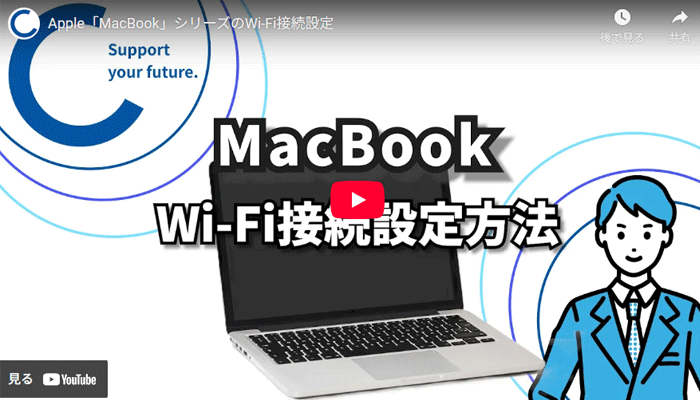
〈動画で確認する〉
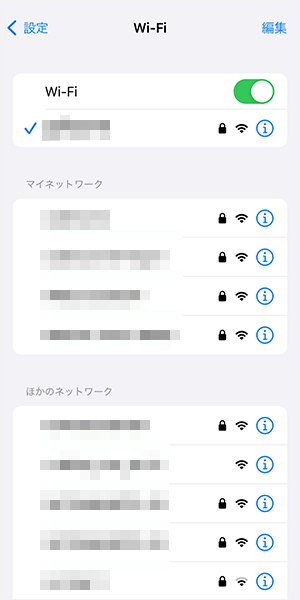
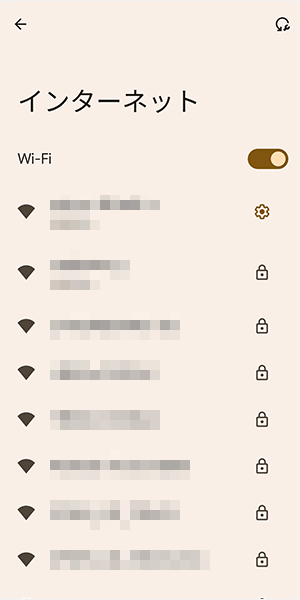
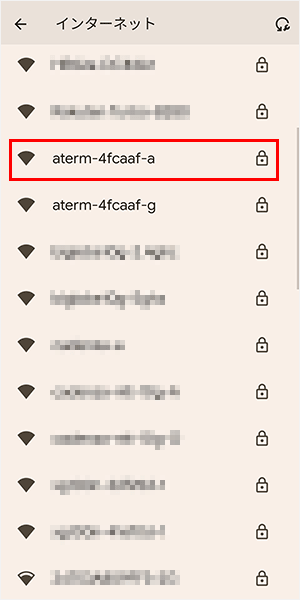
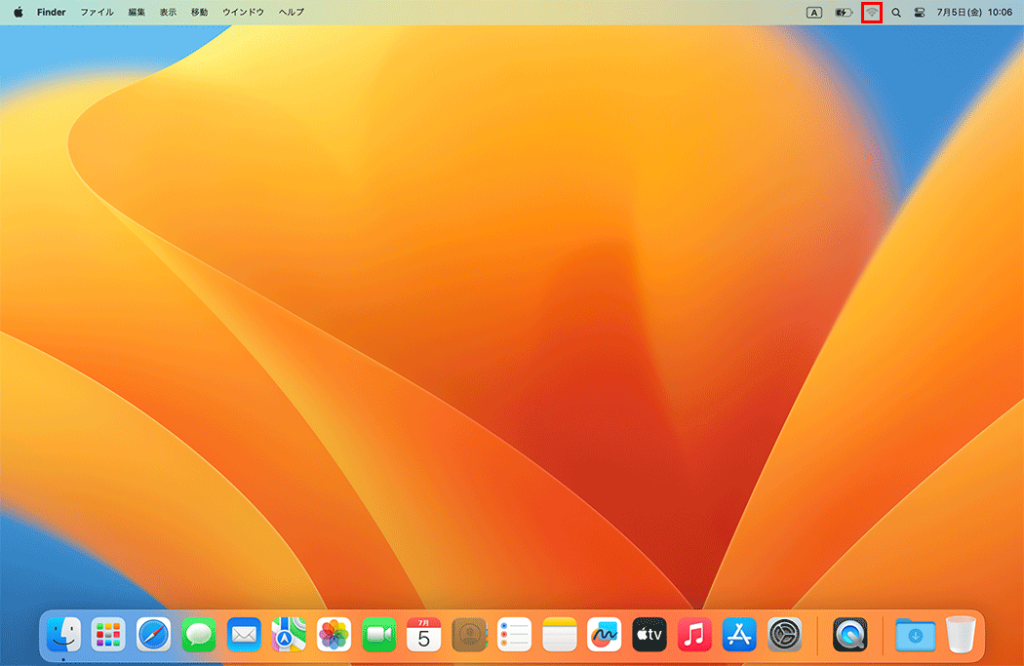
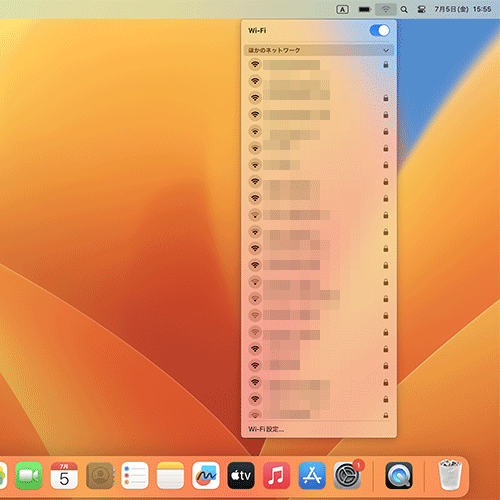
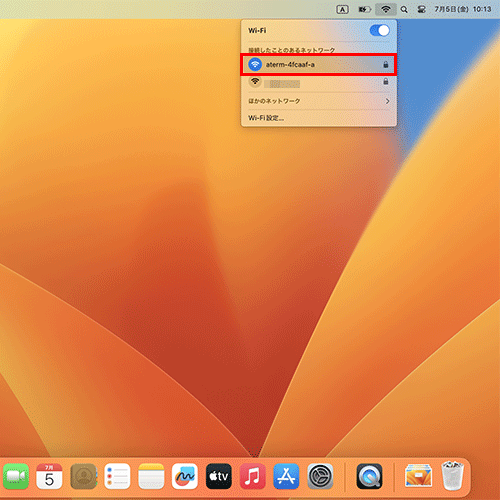
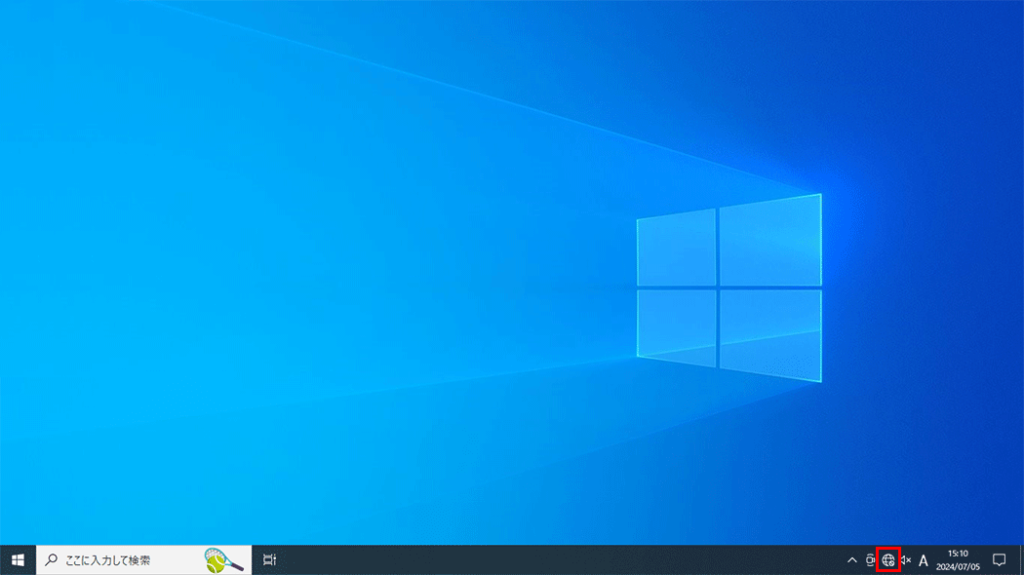
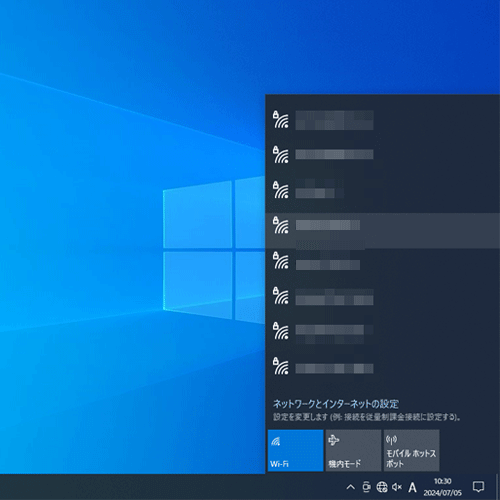
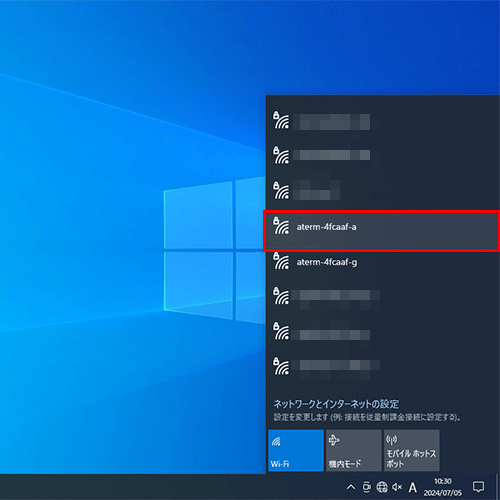
まずWi-Fiの設定画面を表示します。
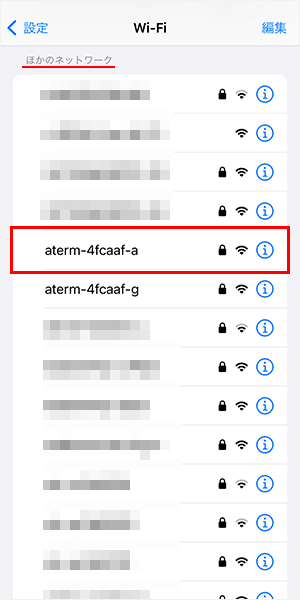
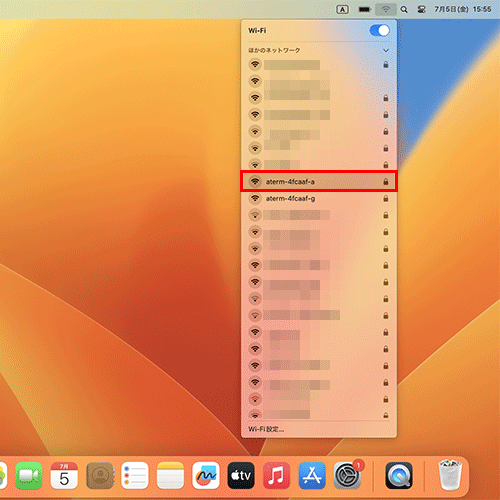
「ほかのネットワーク」の中から、無線ルーターのSSIDを選択しましょう。
ほとんどの場合、無線ルーターの裏側に記載があります。
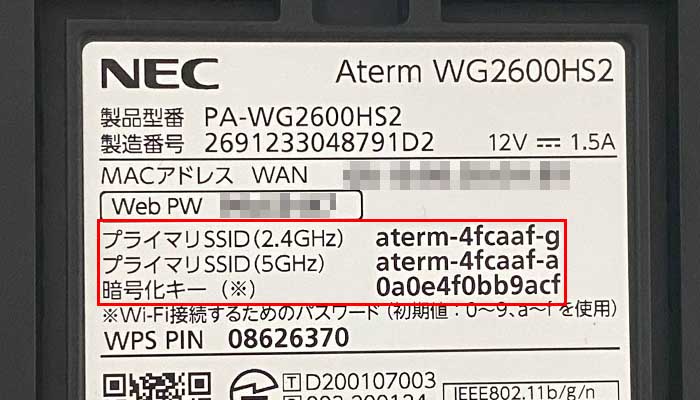
2.4GHz帯のSSIDより5GHz帯のSSIDを選んだほうが速度が出やすいです。
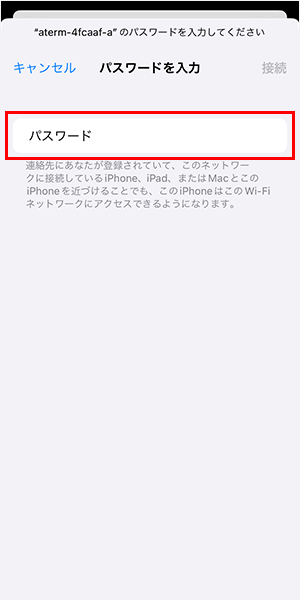
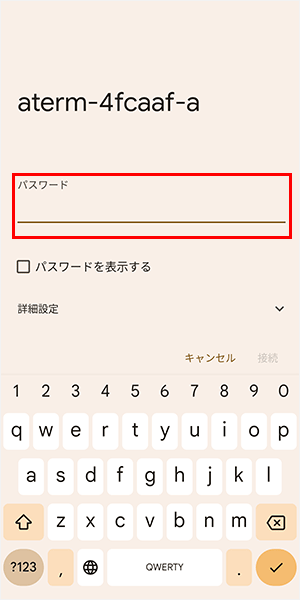
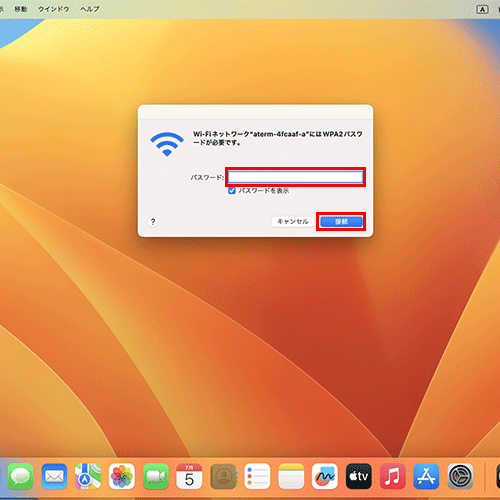
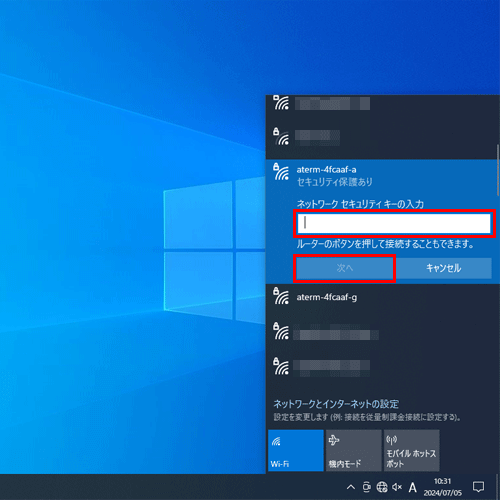
パスワードの入力画面になるので、無線ルーターに記載されているパスワードを入力します。
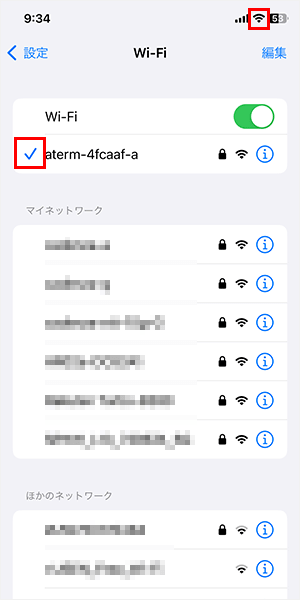
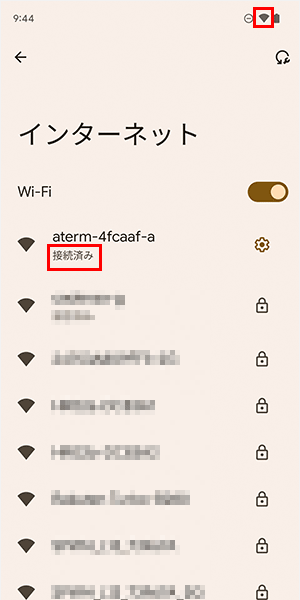
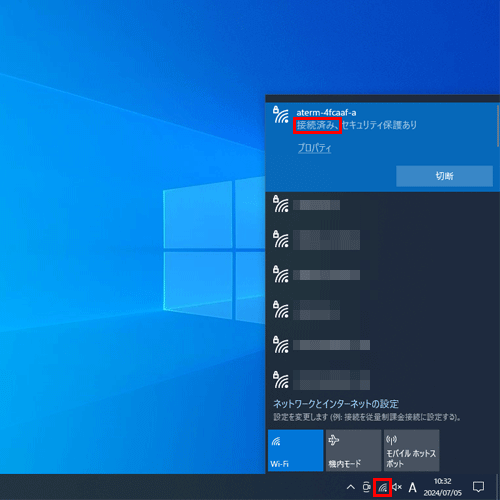
画面右上にWi-Fiのマークが表示されたら、設定完了です。
ネット検索やYouTubeアプリなどで、インターネットが使えるかどうか確認しましょう。
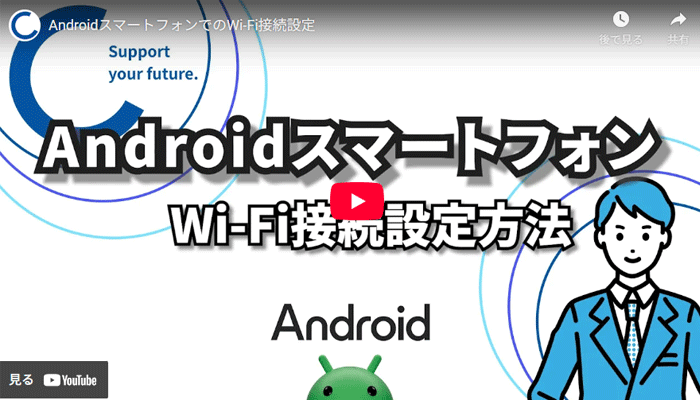
以上が、eo光からauひかりに乗り換える方法と全手順です。
\お得なキャンペーン実施中!/
簡単3分で申し込み完了
eo光からauひかりに乗り換えるデメリットと注意点
eo光からauひかりに乗り換えるデメリットと注意点は次の4つです。
- auひかりは提供エリアが限定されている
- 工事が必要になる
- 2年以内にeo光を解約した場合は最大13,200円の違約金が請求される
- 無線ルーターの購入もしくはオプションの契約が必要になる場合がある
auひかりは提供エリアが限定されている
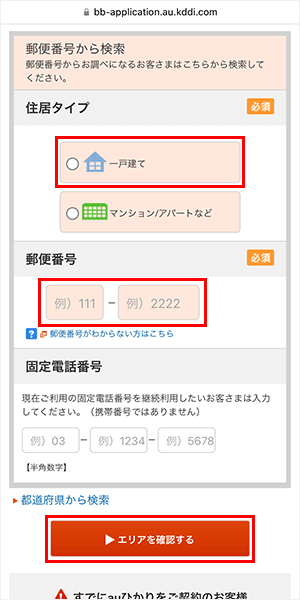
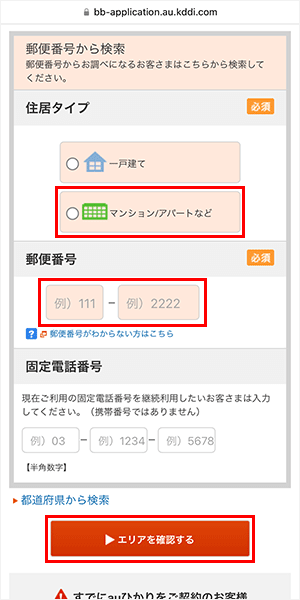
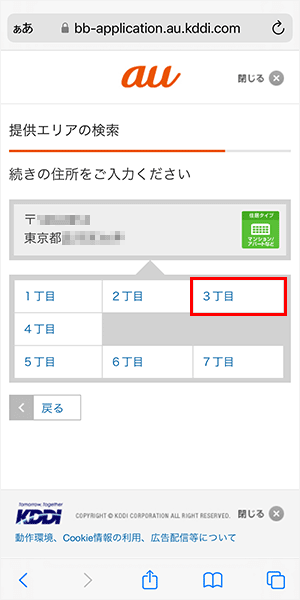
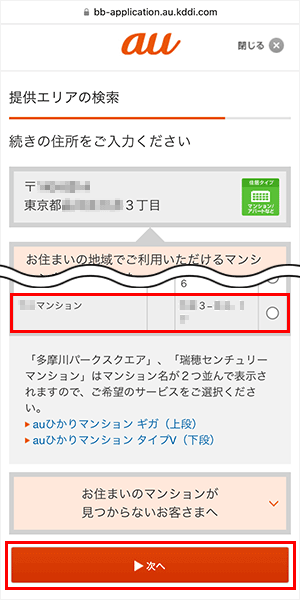
auひかり提供エリアを確認する
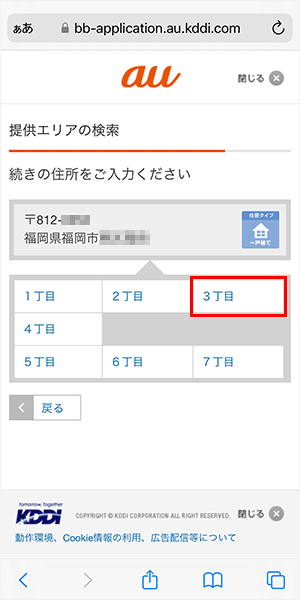
表示される選択肢の中から該当する住所(丁目)を選択してください。
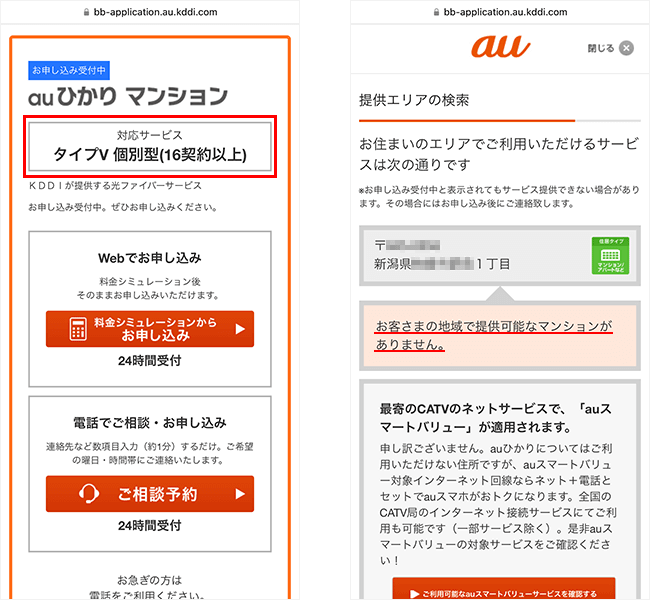
判定結果には、主に3つのパターンがあります。
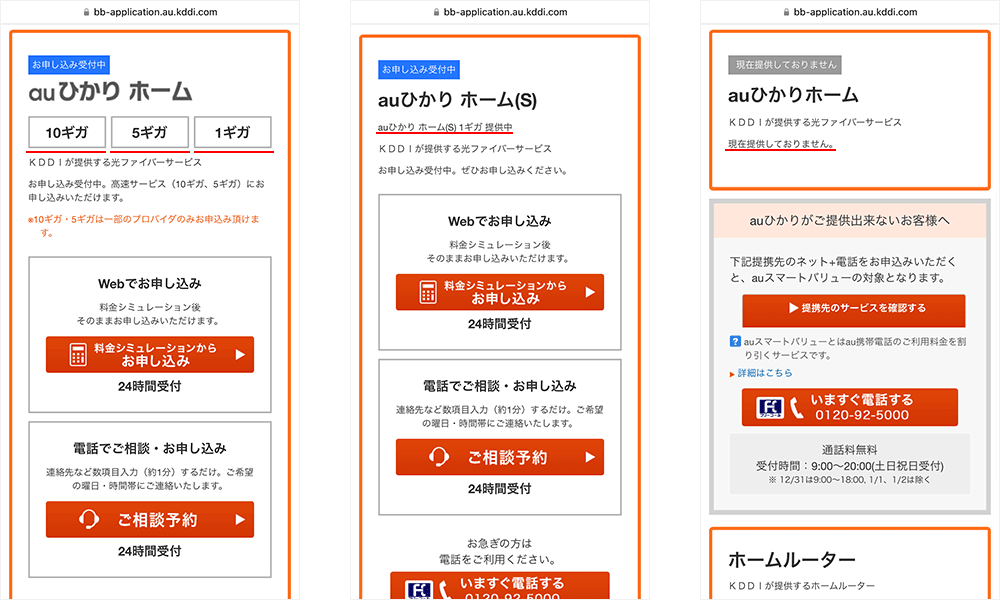
左側の画像のように、「10ギガ・5ギガ・1ギガ」と表示された場合は、10ギガ・5ギガ・1ギガのいずれかが利用可能です。
中央の画像のように、「1ギガ提供中」と表示された場合は、1ギガのみ利用可能です。
右側の画像のように、「現在提供しておりません」と表示された場合は、auひかりを利用できません。
他の光回線を検討しましょう。
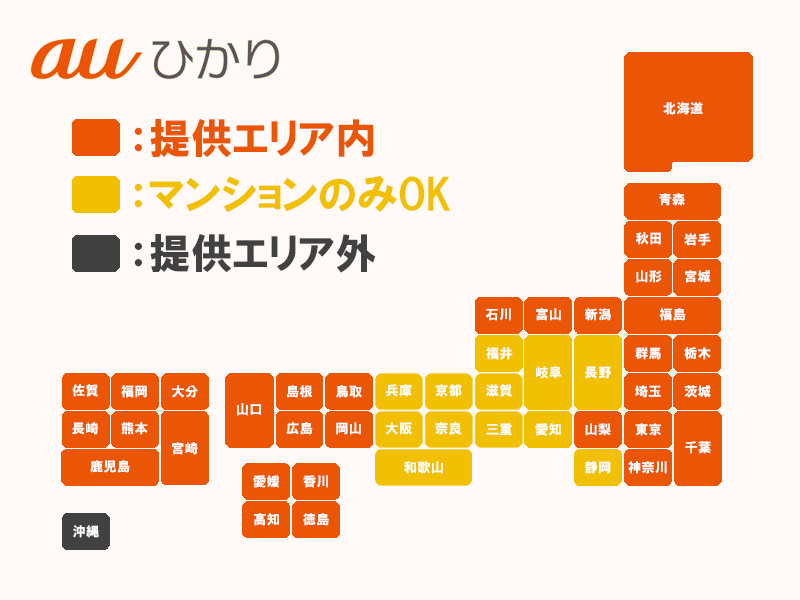
auひかりの提供エリアは、フレッツ光やコラボ光よりも狭いです。
下記の都道府県では、auひかりを利用することができませんので、ご注意ください。
また、提供エリア内であっても、住所によっては利用できない場合があります。
auひかりを申し込む前に、公式サイトで自宅が利用できるかどうかを確認しておきましょう。
工事が必要になる
eo光とauひかりでは、別の回線設備を利用するため、乗り換えには工事をしなければいけません。
工事日は、申し込みからおおよ1ヶ月後となり、調整が必要です。
時間帯は、9時〜12時もしくは13時〜17時で調整されるので、問題なく工事に立ち会えるようにしておきましょう。
なお、マンションにお住まいで既に設備が導入されている場合、工事の立ち会いが不要になる場合があります。
工事の立ち会いが不要になるかどうかは、申し込み後にしかわからないので、ご注意ください。
2年以内にeo光を解約した場合は最大13,200円の違約金が請求される
| eo光の違約金 | ||
|---|---|---|
| 契約月 | 一戸建て | マンション |
| 2022年7月1日以降 | 5,110円 | 月額料金から880円を差し引いた金額 |
| 2022年6月30日以前 | 1年目:13,200円2年目:6,600円 | |
※参考:eo光
eo光を利用している場合、更新月以外にauひかりに乗り換えてしまうと、最大で13,200円の違約金(解約金)が請求されます。
auひかりに乗り換えることでお得になる金額と比較した上で、違約金を払ってでも今すぐ乗り換えるべきなのか、それとも更新月まで待つべきなのかをよく検討したほうがいいでしょう。
無線ルーターの購入もしくはオプションの契約が必要になる場合がある
auひかりでWi-Fi機能を利用するには市販の無線ルーターか、月額660円※のWi-Fiパックを契約してホームゲートウェイのWi-Fi機能を利用する必要があります。
そのため、eo光でレンタル品の無線ルーターを利用していた場合、市販の無線ルーターを購入するかWi-Fiパックを契約しなければ、auひかりでWi-Fi機能は利用できません。
ただし、プロバイダGMOとくとくBBのWebサイトからauひかりを申し込むと、Wi-Fiルーターがもらえるキャンペーンを実施しているため、無線ルーターの購入やオプションの契約は必要ないので安心してください。
※auやUQモバイルスマホとのセット割引適用の場合は月額330円
eo光からauひかりに乗り換えるメリット
eo光からauひかりに乗り換えるメリットは次の4つです
- 一戸建てのみ月額料金が安くなる
- 高額なキャッシュバックが受け取れる
- 乗り換えにかかった費用を最大30,000円までキャッシュバックで補填できる
- 乗り換え後もauもしくはUQモバイルのスマホとのセット割引を適用できる
一戸建てのみ月額料金が安くなる
| 月額料金 | auひかり | eo光 |
|---|---|---|
| 一戸建て | 5,390円 | 5,448円 |
| マンション | 4,180円※1 | 1~2年目:3,326円 以降:3,876円 |
※1提供タイプがV16の場合
eo光からauひかりに乗り換えることで、3年目以降の一戸建ての月額料金が少しだけ安くなります。
わずかではありますが、通信費を抑えることが可能です。
ただし、auひかりはマンションの提供タイプによって、月額料金が異なるため注意してください。
| 提供タイプ | 月額料金 |
|---|---|
| V8 | 4,510円 |
| V16/都市機構 | 4,180円 |
| G8 | 4,510円 |
| G16/都市機構G | 4,180円 |
| マンションギガ | 4,455円 |
| E8 | 4,070円 |
| E16 | 3,740円 |
※参照元:auひかり
自分の住まいがどの提供タイプかどうかは、公式サイトでエリア検索すれば確認できます。
高額なキャッシュバックが受け取れる
auひかりに乗り換えることで、高額なキャッシュバックが受け取れます。
キャッシュバックの金額は、申し込む窓口によって異なるので注意してください。
一番高額のキャッシュバックが受け取れるのは、プロバイダGMOとくとくBBのWebサイトです。
よりお得にauひかりを利用したい人は、プロバイダ「GMOとくとくBB」のWebサイトからの申し込みをおすすめします。
乗り換えにかかった費用を最大30,000円までキャッシュバックで補填できる
eo光から乗り換えた際に解約費用が発生した場合、最大30,000円の還元が受けられます。
解約費用が30,000円を上回ることはほとんどないので、実質無料で乗り換えが可能です。
解約費用として補填対象となるのは以下の費用になります。
- 違約金
- 工事費の残債
- 機器代金の残債※
※NTTドコモ/ソフトバンク/ワイモバイル/ヤフー/nuroモバイル/楽天モバイルが提供
乗り換え後もauもしくはUQモバイルのスマホとのセット割引を適用できる
eo光からauひかりに乗り換えた後も、auもしくはUQモバイルのスマホとのセット割引は引き続き適用できます。
割引内容もまったく変わりません。
auひかりのキャッシュバックを受け取る方法
eo光からauひかりへの乗り換え特典であるキャッシュバックを受け取る方法について詳しく紹介します。
キャッシュバックを受け取る方法・流れ
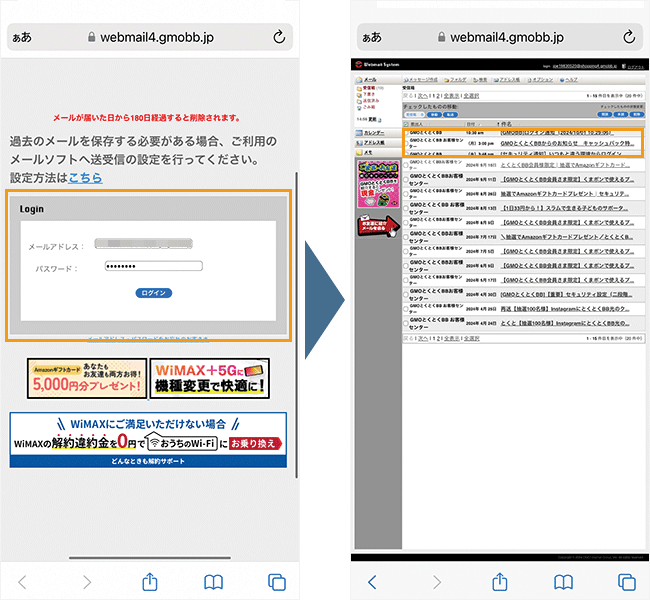
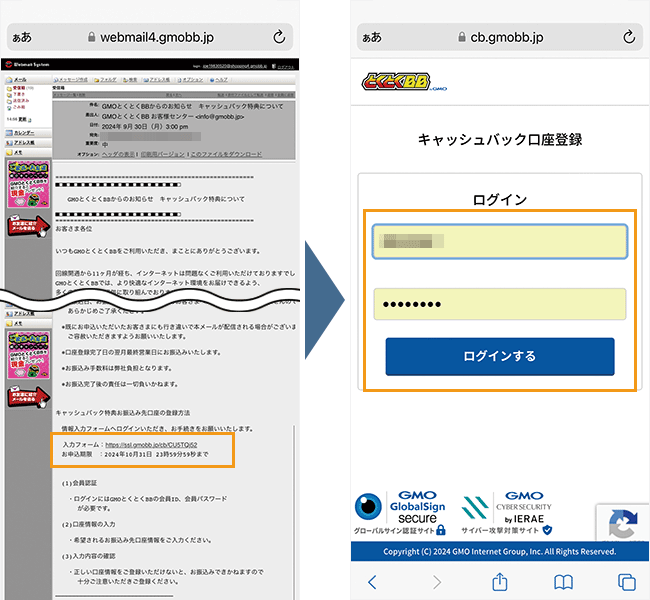
メールに記載されているURLをクリックすると、口座情報を登録するページに移動します。
サイトが表示されたら、口座登録用のサイトにログインしましょう。
IDとパスワードは、申し込み後に届く登録証に記載されています。
メールを受信した翌月末までに入力完了しないと、キャッシュバックが受け取れなくなるので注意してください。
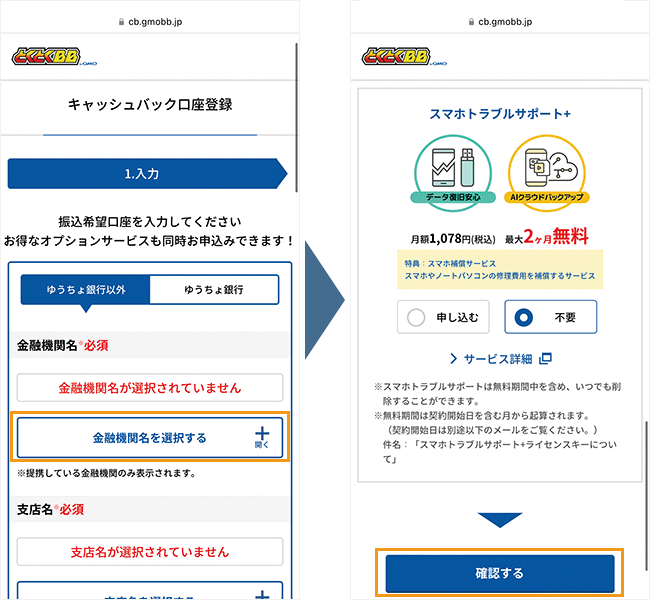
キャッシュバックを受け取る口座情報を入力します。
オプションの選択画面が表示されるので、不要な人はチェックを外しておきましょう。
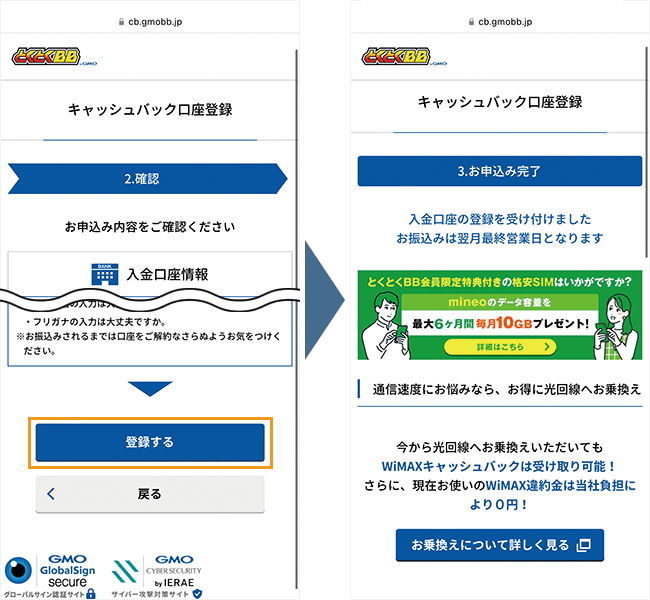
申し込み内容を確認し、「登録する」をタップすれば手続きは終了です。
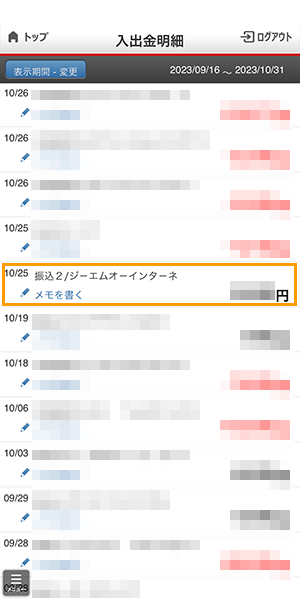
口座情報の登録が完了した翌月末にキャッシュバックが振り込まれます。
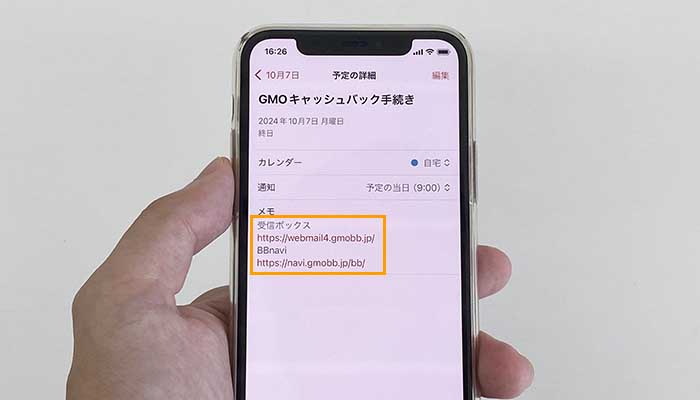
申込みが完了した時点で、カレンダーアプリにキャッシュバック手続きの予定を登録しておきましょう。
登録する際に、受信ボックスのURLも記載しておくことで、簡単にメールを確認できます。
また、BBnaviにもログインすることになるので、受信ボックスと合わせて一度ログインしておき、端末にログイン情報を記憶させておくのがおすすめです。
eo光からauひかりに乗り換える方法と全手順まとめ
eo光からauひかりに乗り換える方法・手順は次のとおりです。
- auひかりを申し込む
- GMOとくとくBBから確認の電話がくる
- KDDIから工事日の連絡がくる
- 工事日決定から2週間ほどで契約書類と宅内機器が届く
- eo光を解約する
- auひかりの工事が行われる
- 無線ルーターを設置してWi-Fiの設定を行う
なお、auひかりが申し込めるWebサイトは公式サイトとプロバイダのサイト、代理店サイトの3種類があります。
一番高額なキャッシュバックが受け取れるのは、プロバイダ「GMOとくとくBB」のWebサイトです。
少しでもお得にauひかりを契約したい人は、「GMOとくとくBB」のWebサイトから申し込みましょう。
\お得なキャンペーン実施中!/
簡単3分で申し込み完了


質問・相談の一覧