
フレッツ光やコラボ光以外の、いわゆる独自回線は、それぞれ提供エリアが異なります。
自宅で使えるかどうかを調べるには、独自回線を1社ずつ確認しないといけません。
独自回線の提供エリアの検索方法は、フレッツ光やコラボ光に比べるとやや難解です。
本記事にて、エリア検索の手順と判定結果の見方を解説しますので、ぜひ参考にしてください。
フレッツ光・コラボ光のエリア検索方法の解説はこちら

独自回線7社のエリア検索の方法と手順・判定結果の見方
以下のリストより、エリア検索の方法が知りたい独自回線を選択してください。
auひかりのエリア検索の手順と判定結果の見方
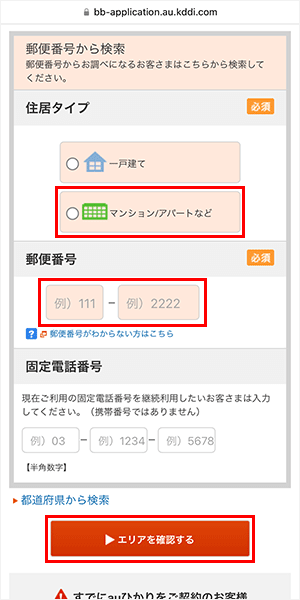
auひかり提供エリアを確認する
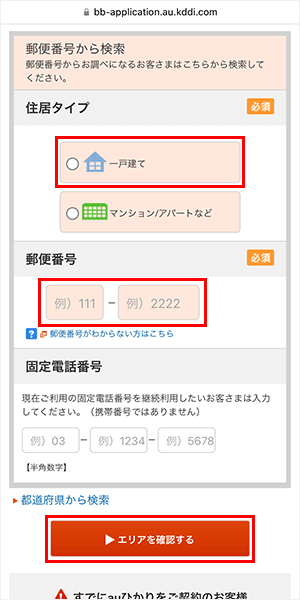
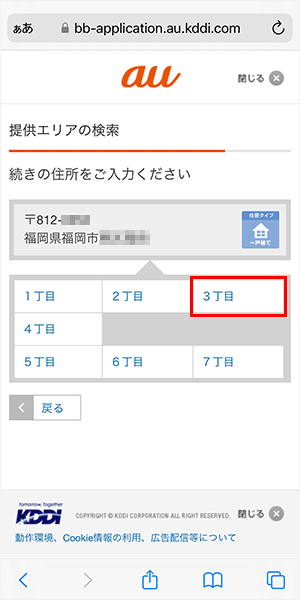
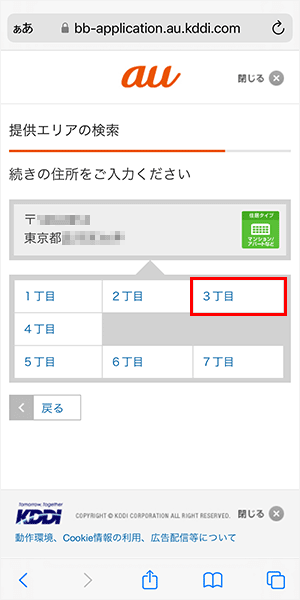
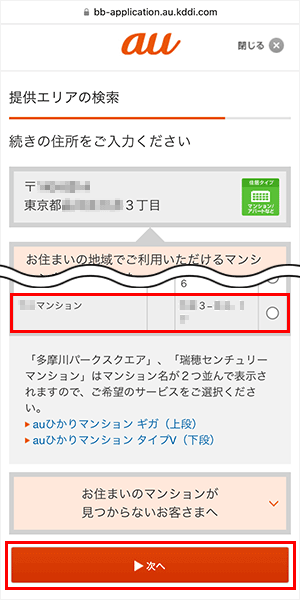
表示される選択肢の中から該当する住所(丁目)を選択してください。
判定結果には、主に3つのパターンがあります。
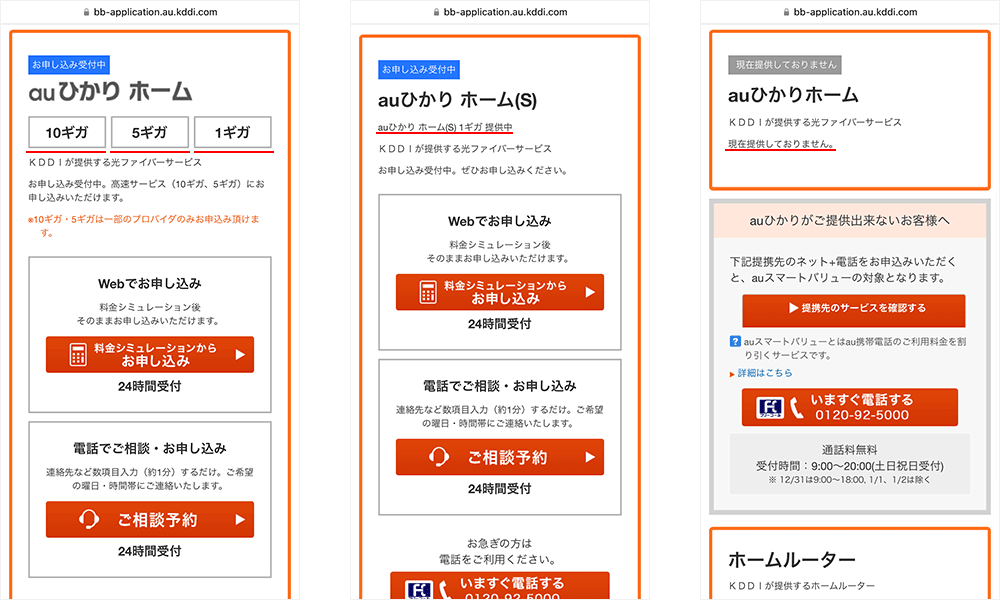
左側の画像のように、「10ギガ・5ギガ・1ギガ」と表示された場合は、10ギガ・5ギガ・1ギガのいずれかが利用可能です。
中央の画像のように、「1ギガ提供中」と表示された場合は、1ギガのみ利用可能です。
右側の画像のように、「現在提供しておりません」と表示された場合は、auひかりを利用できません。
他の光回線を検討しましょう。
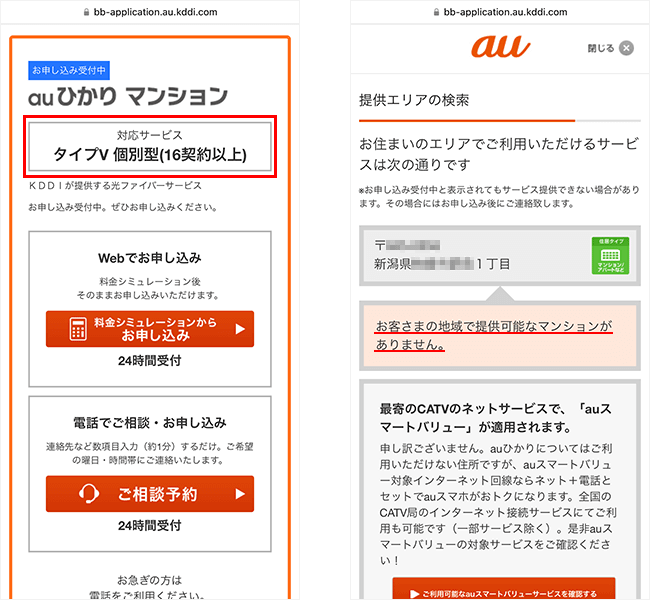

\お得なキャンペーン実施中!/
簡単3分で申し込み完了
NURO光のエリア検索の手順と判定結果の見方
NURO光提供エリアを確認する
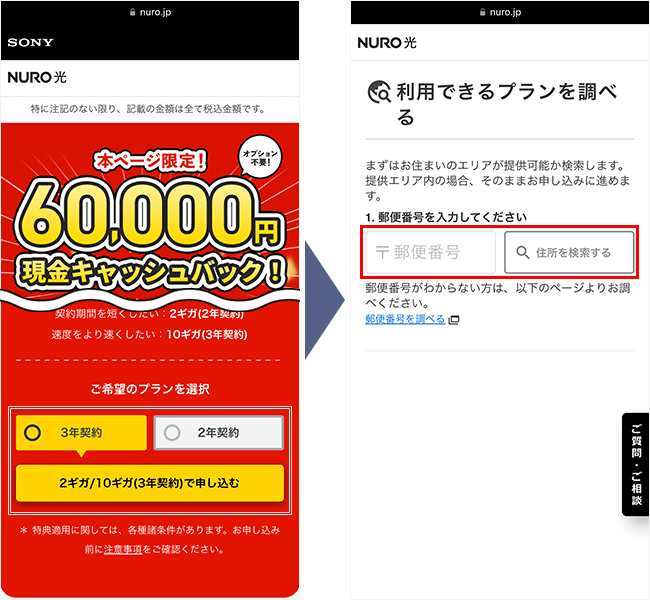
NURO光の公式サイトにアクセスして「申し込む」をタップしましょう。
エリア検索するだけであれば、ひとまずどちらのプランでも問題ありません。
その後、郵便番号を入力し、「住所を検索する」をタップしてください。
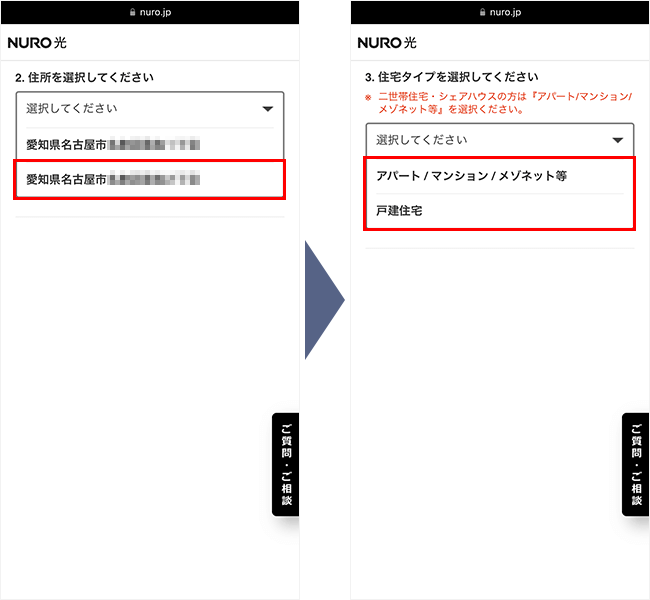
表示されている選択肢から該当する住所を選択し、住宅タイプを選びます。
「アパート/マンション/メゾネット等」を選択した場合は、建物の選択と総戸数についての質問が表示されます。
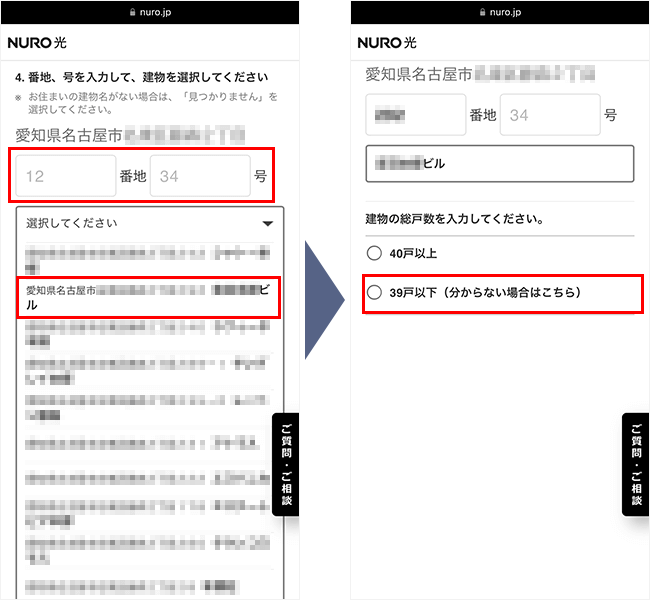
番地以降を入力し、表示されている選択肢の中から、該当する建物を選択しましょう。
その後、「39戸以下」と「40戸以上」の2つ選択肢が表示されますが、「40戸以上」を選択するとNURO光forマンションを案内されてしまうので、必ず「39戸以下」を選んでください。
40戸以上のマンションにお住まいの場合は、申し込み後にNURO光のサポートセンターから契約についての連絡が来るので、案内に従って契約を進めましょう。
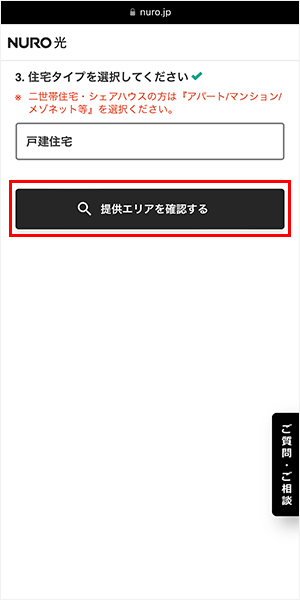
住宅タイプや総戸数を選んだら、「提供エリアを確認する」をタップしましょう。
利用できる場合は、以下のように表示されます。
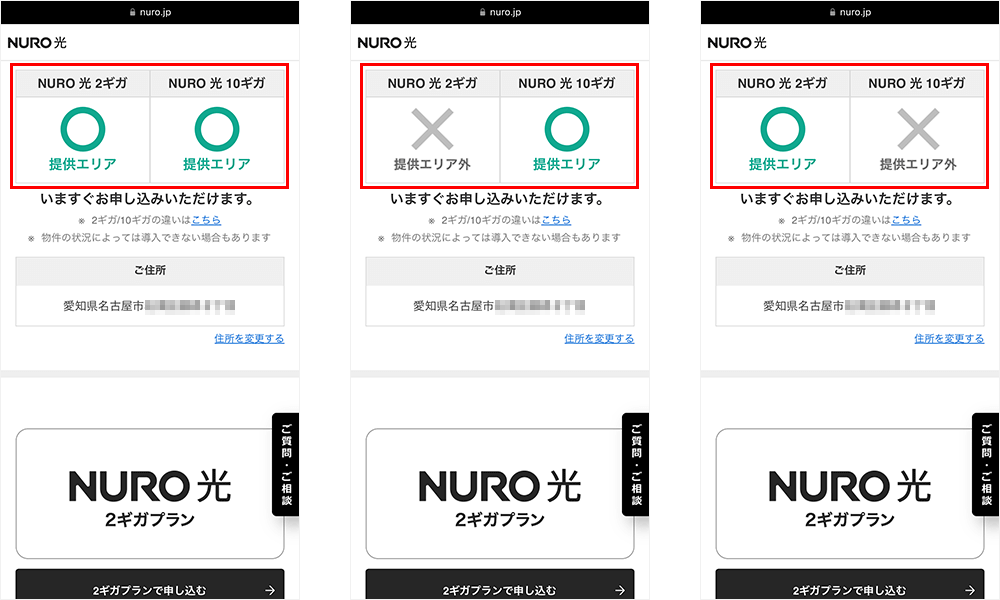
左の画像のように、2G・10Gともに提供エリアと表示された場合は、2Gか10Gのいずれかが利用可能です。
中央の画像のように、10Gのみ提供エリアと表示された場合は、10Gのみ利用可能です。
右の画像のように、2Gのみ提供エリアと表示された場合は、2Gのみ利用可能です。
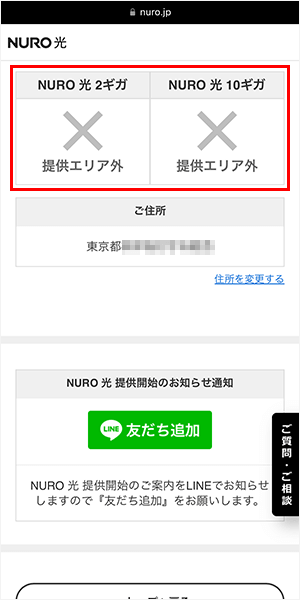
上の画像のように、提供エリア外と表示された場合は、NURO光を利用できません。
他の光回線を検討しましょう。
\お得なキャンペーン実施中!/
簡単3分で申し込み完了
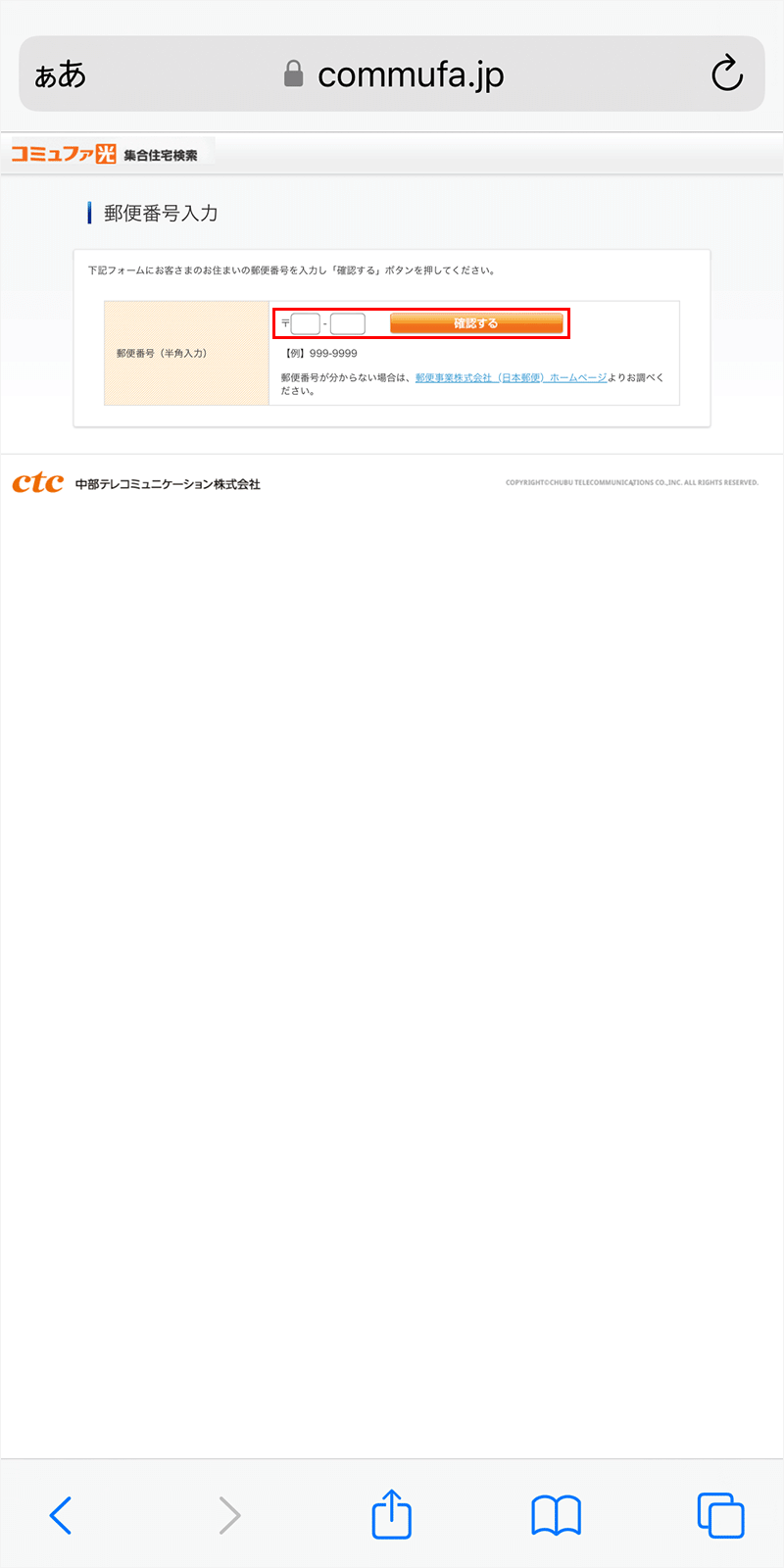
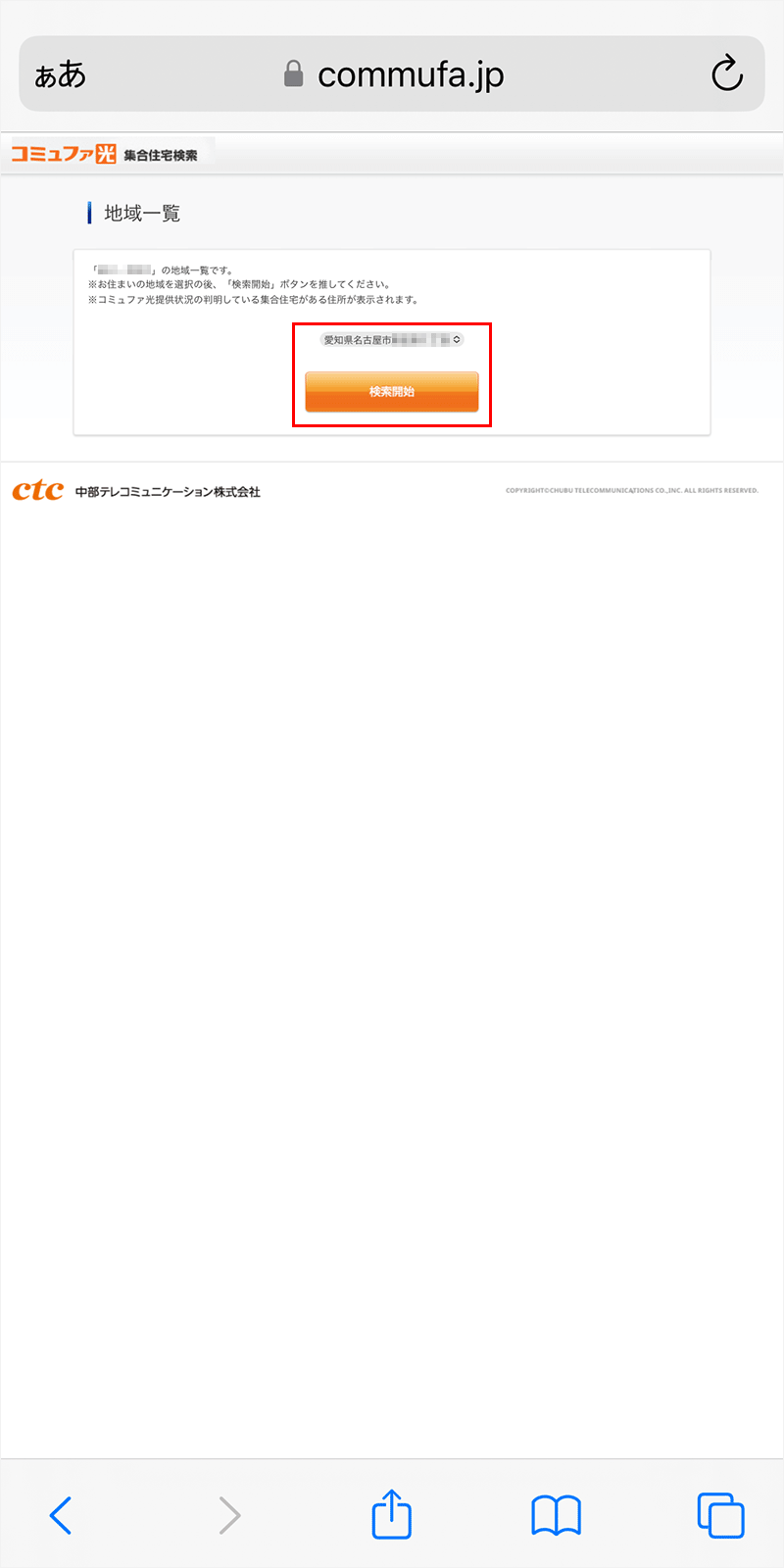
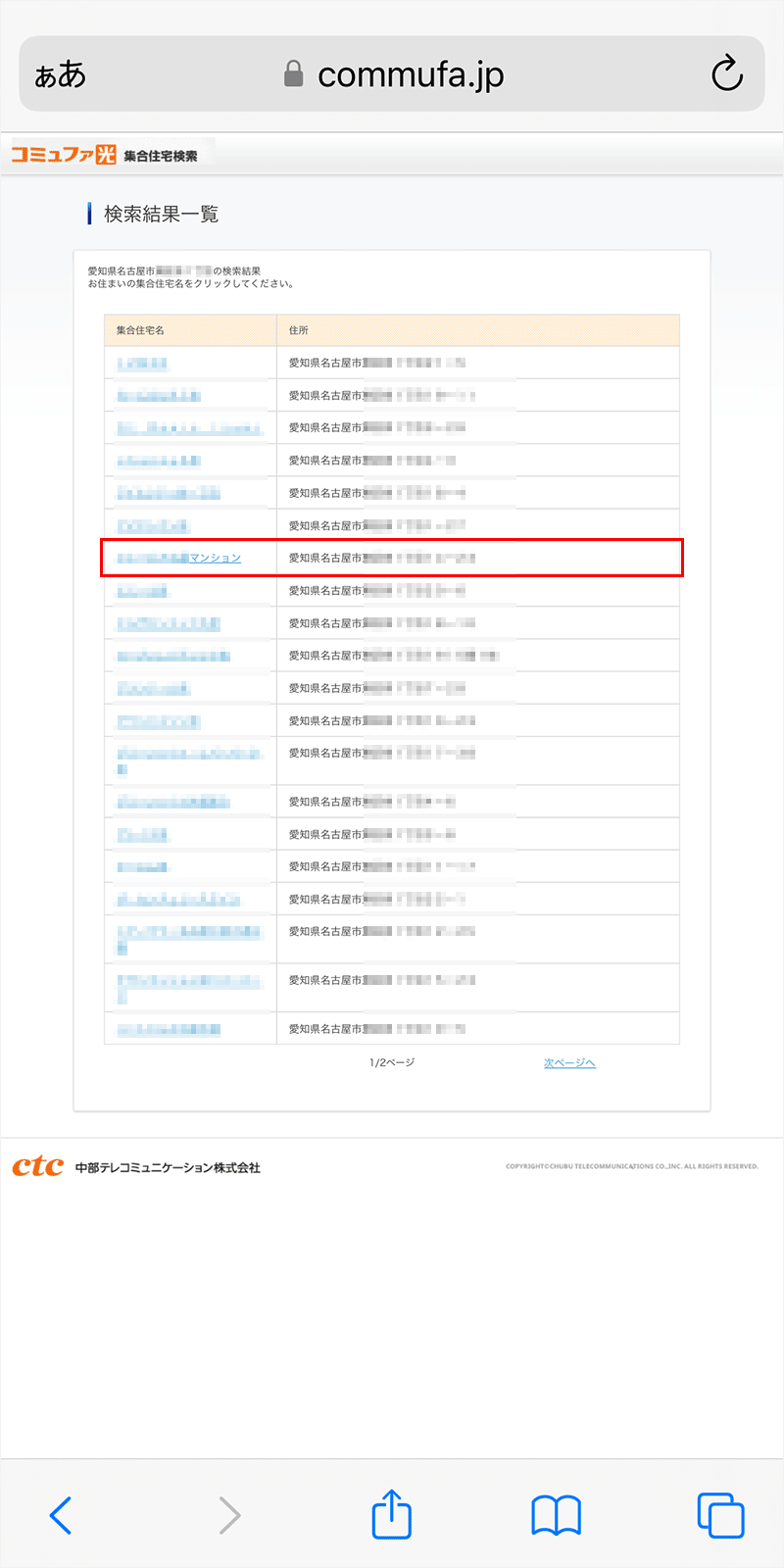
コミュファ光のエリア検索の手順と判定結果の見方
コミュファ光提供エリアを確認する
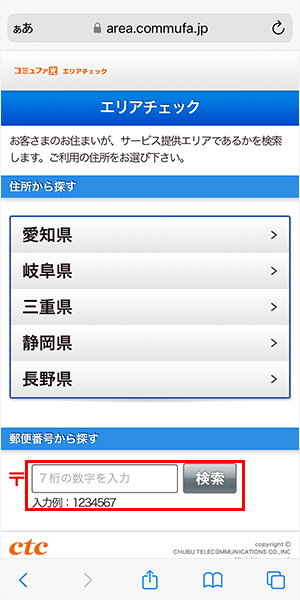
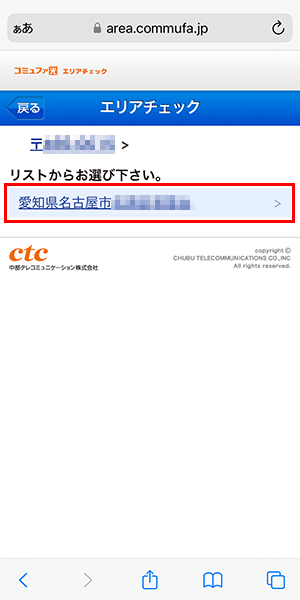
表示される選択肢の中から該当する住所を選びます。
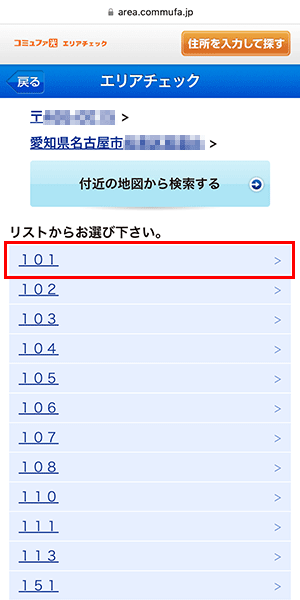
表示される選択肢の中から該当する番地を選びましょう。
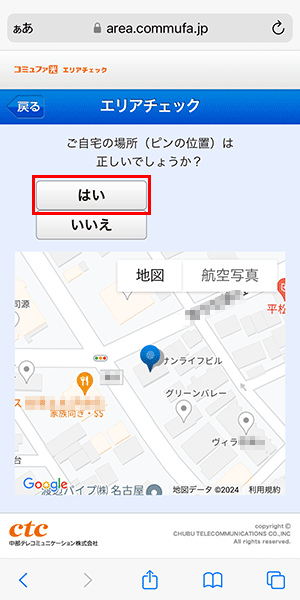
表示される地図内のピンの位置が自宅を指している場合は「はい」をタップします。
自宅を指していない場合は「いいえ」をタップし、自宅の位置にピンを移動させてください。
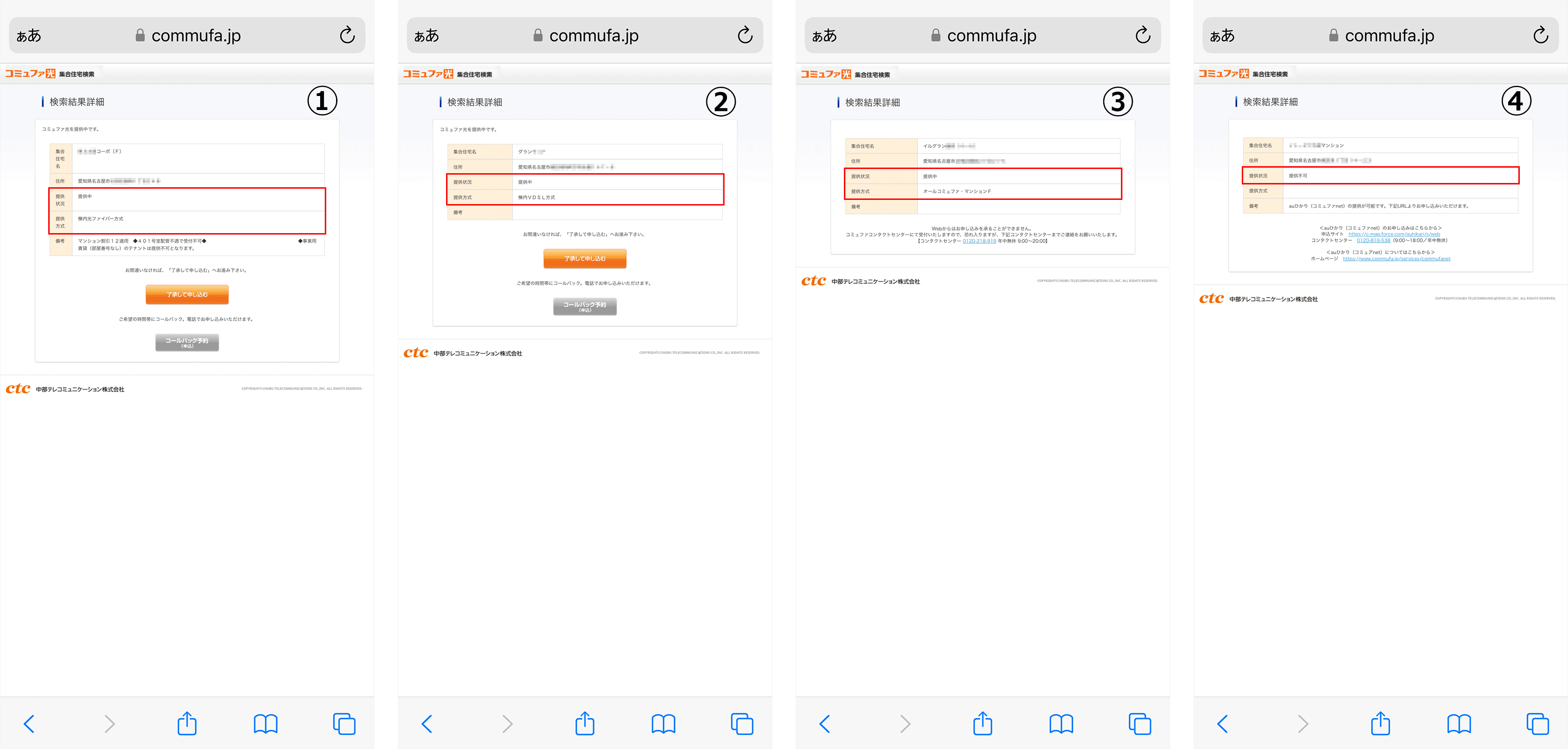
判定結果には、主に3つのパターンがあります。
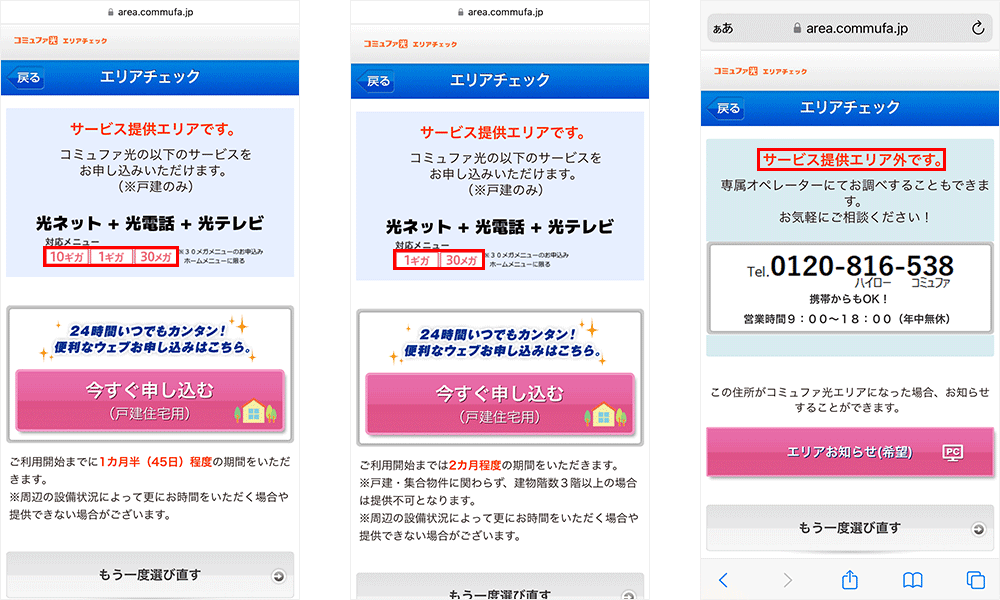
左側の画像のように、「10ギガ・5ギガ・1ギガ」と表示された場合は、10ギガ・5ギガ・1ギガのいずれかが利用可能です。
中央の画像のように、「1ギガ・30メガ提供中」と表示された場合は、1ギガまたは30メガを利用可能です。
右側の画像のように、「サービス提供エリア外です」と表示された場合は、コミュファ光を利用できません。
他の光回線を検討しましょう。
\お得なキャンペーン実施中!/
簡単3分で申し込み完了
eo光のエリア検索の手順と判定結果の見方
eo光提供エリアを確認する
<こちらの動画が参考になります>
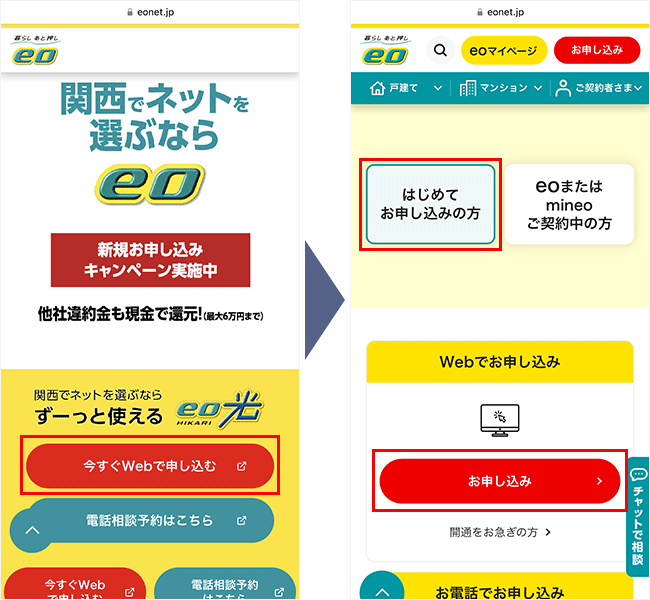
eo光の公式サイトにアクセスし、「今すぐWebで申し込む」をタップしましょう。
その後、「はじめてお申し込みの方」を選択し、「お申し込み」をタップしてください。
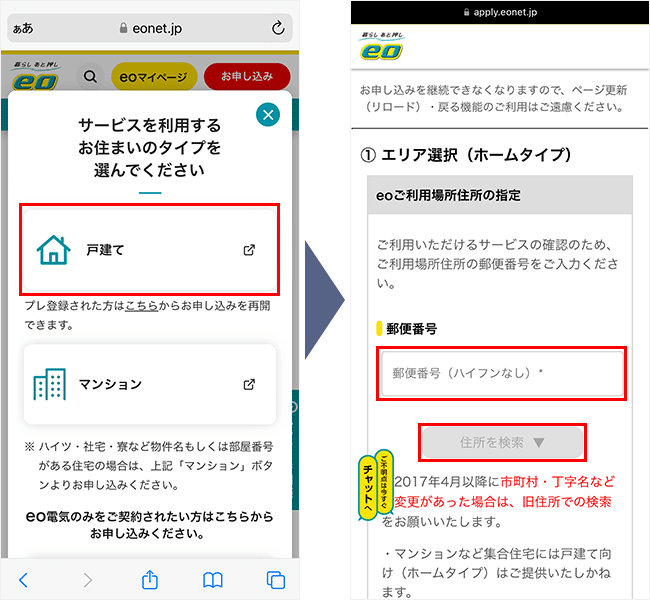
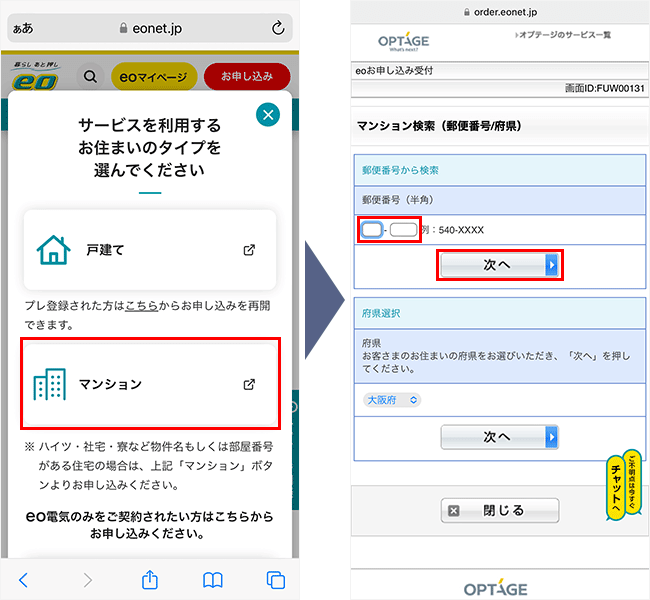
次に、住まいのタイプについて「戸建て」を選択します。
その後、郵便番号を入力し、「住所を検索」をタップしてください。
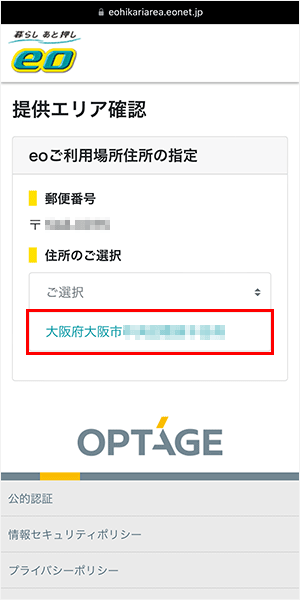
次に、表示される選択肢の中から該当する住所を選びましょう。
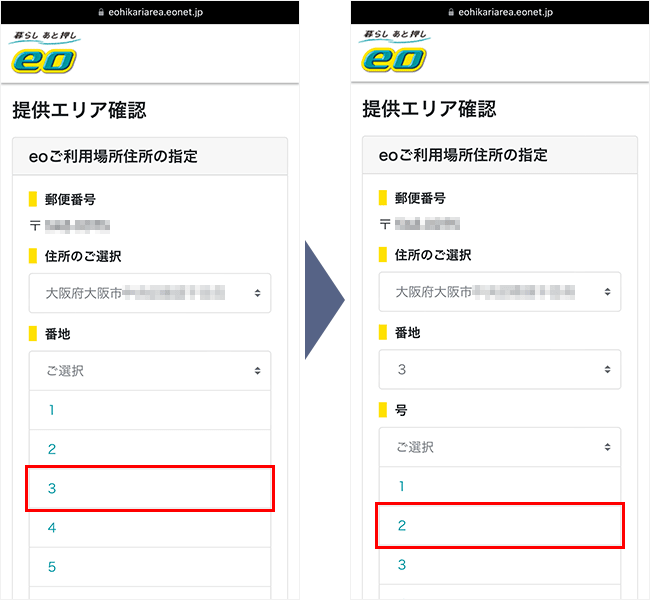
次に、表示される選択肢の中から該当する番地・号を選びます。
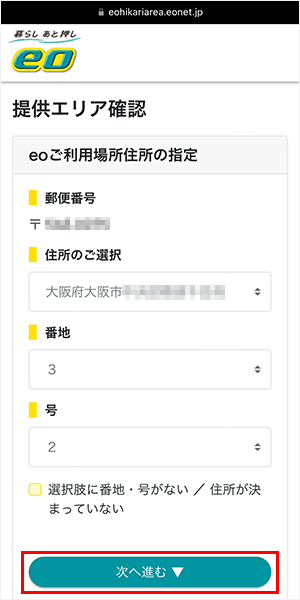
番地・号を選択したら「次へ進む」をタップしてください。
判定結果には、主に2つのパターンがあります。
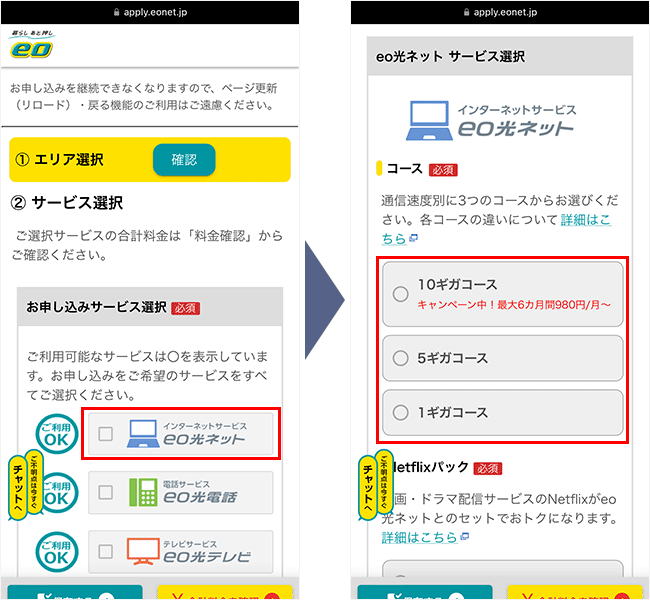
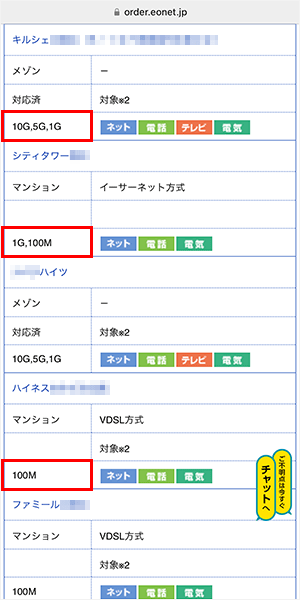
1つ目は、お申し込みサービス選択欄の「eo光ネット」が「ご利用OK」と表示されている場合です。
この場合は、「eo光ネット」をタップして下にスクロールすると、利用可能なコースが記載されています。
「10ギガ・5ギガ・1ギガ」が記載されていれば、「10ギガ・5ギガ・1ギガ」のいずれかが利用可能です。
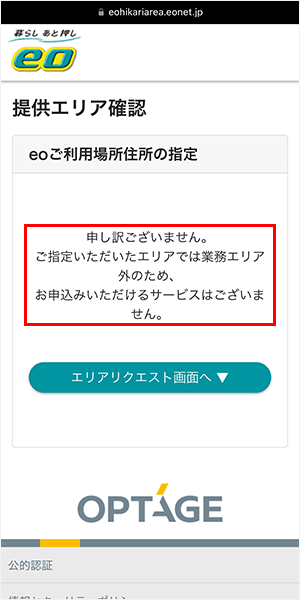
2つ目は上の画像のように、「業務エリア外」と表示された場合です。
この場合はeo光を利用できないため、他の光回線を検討しましょう。
メガエッグのエリア検索の手順と判定結果の見方
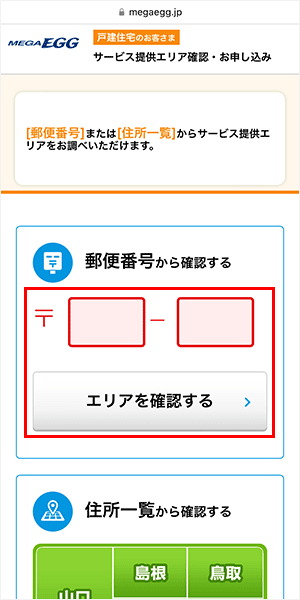
メガエッグ提供エリアを確認する
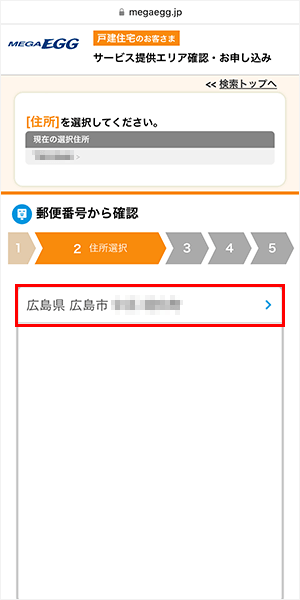
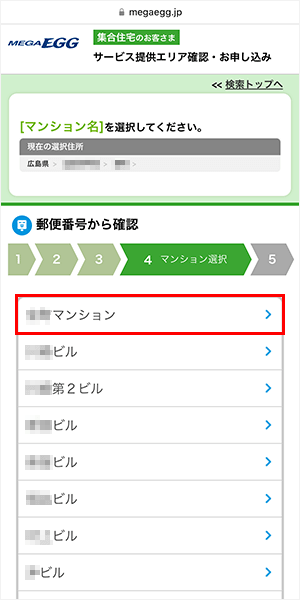
表示される選択肢の中から該当する住所を選びます。
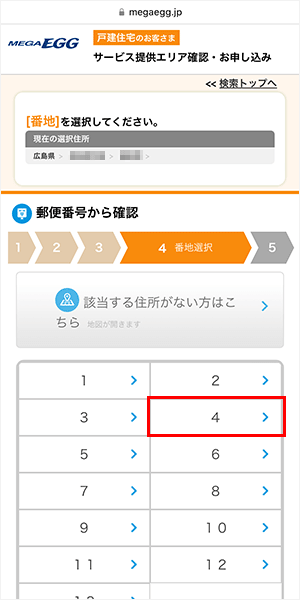
表示される選択肢の中から該当する番地を選びましょう。
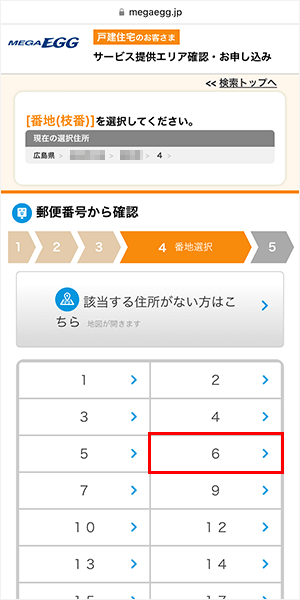
表示される選択肢の中から該当する号を選びましょう。
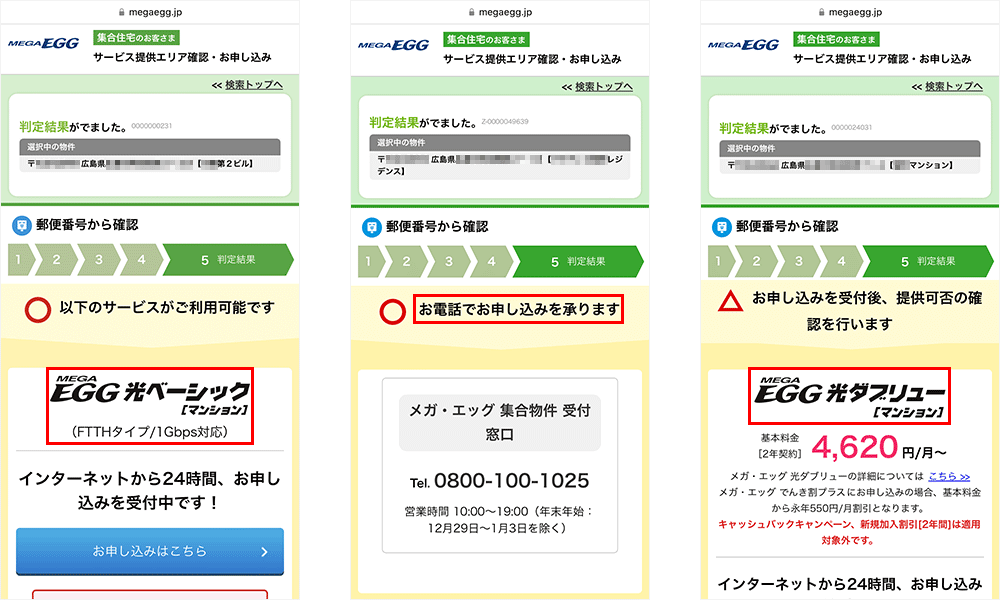
判定結果には、主に3つのパターンがあります。
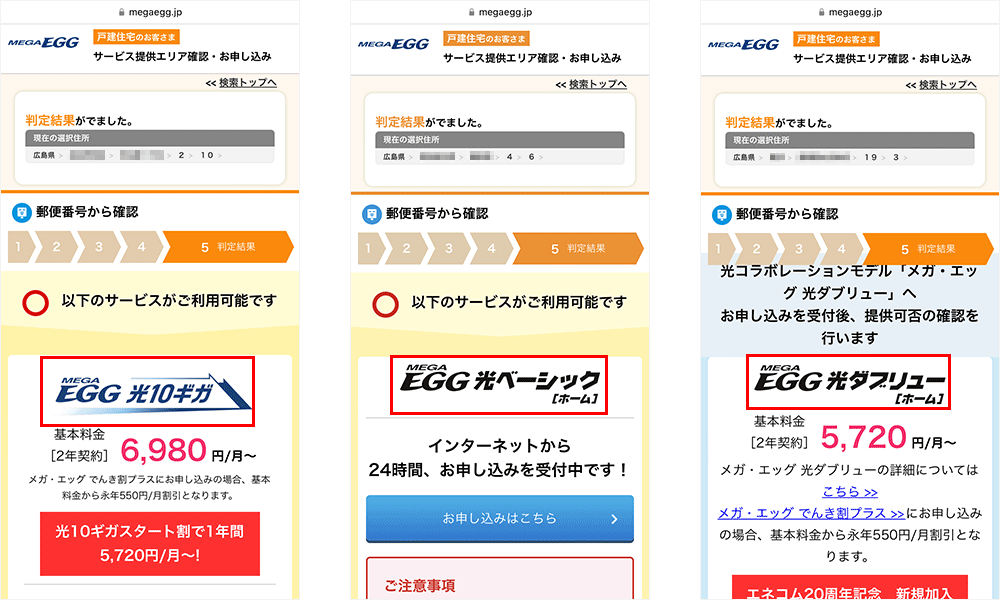
左側の画像のように、「光10ギガ」と表示された場合は、10ギガまたは1ギガを利用可能です。
中央の画像のように、「光ベーシック」と表示された場合は、1ギガのみ利用可能です。
右側の画像のように、「光ダブリュー」と表示された場合は、メガエッグを利用できません。
他の光回線を検討しましょう。
\お得なキャンペーン実施中!/
簡単3分で申し込み完了
ピカラ光のエリア検索の手順と判定結果の見方
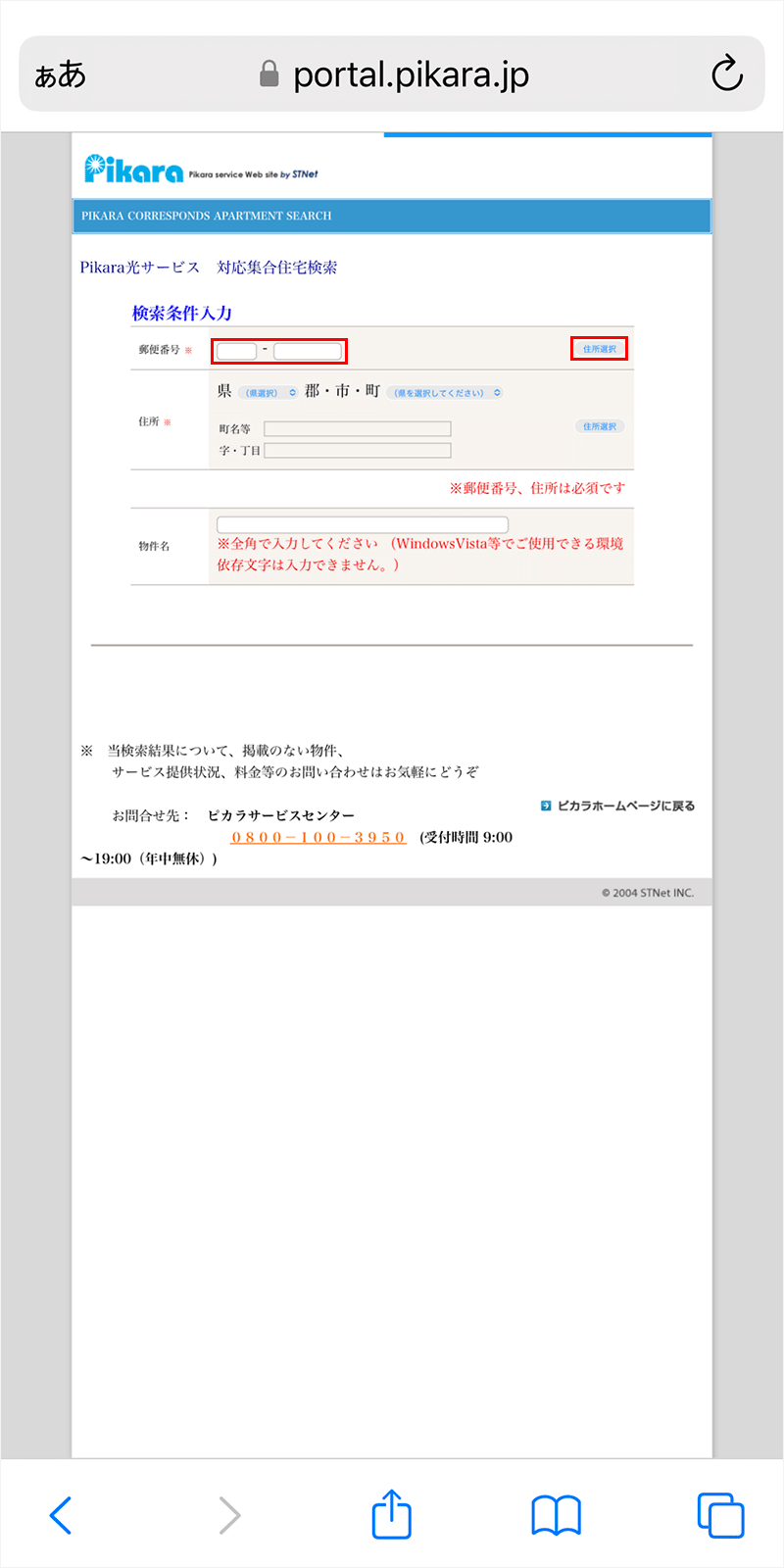
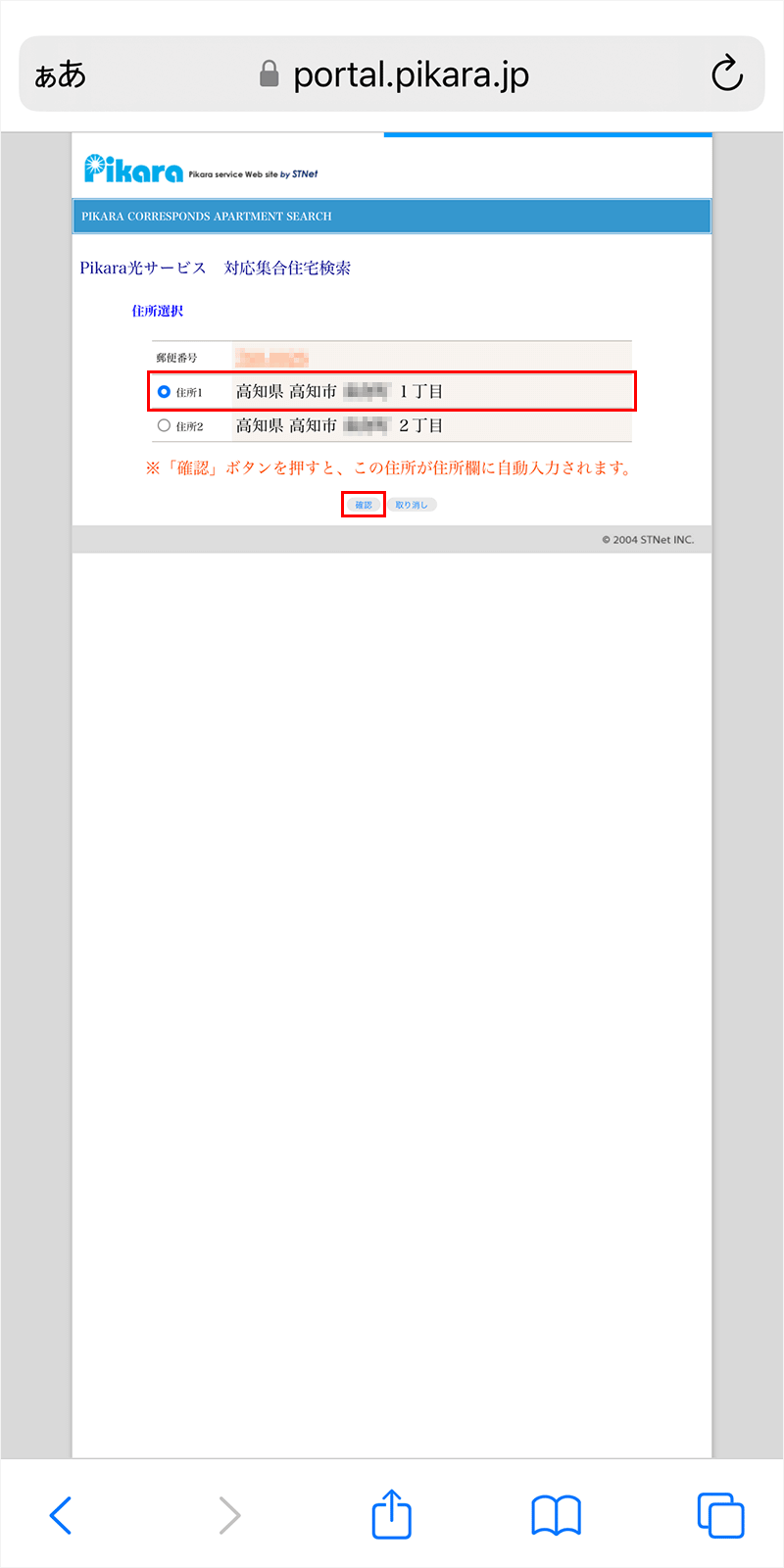
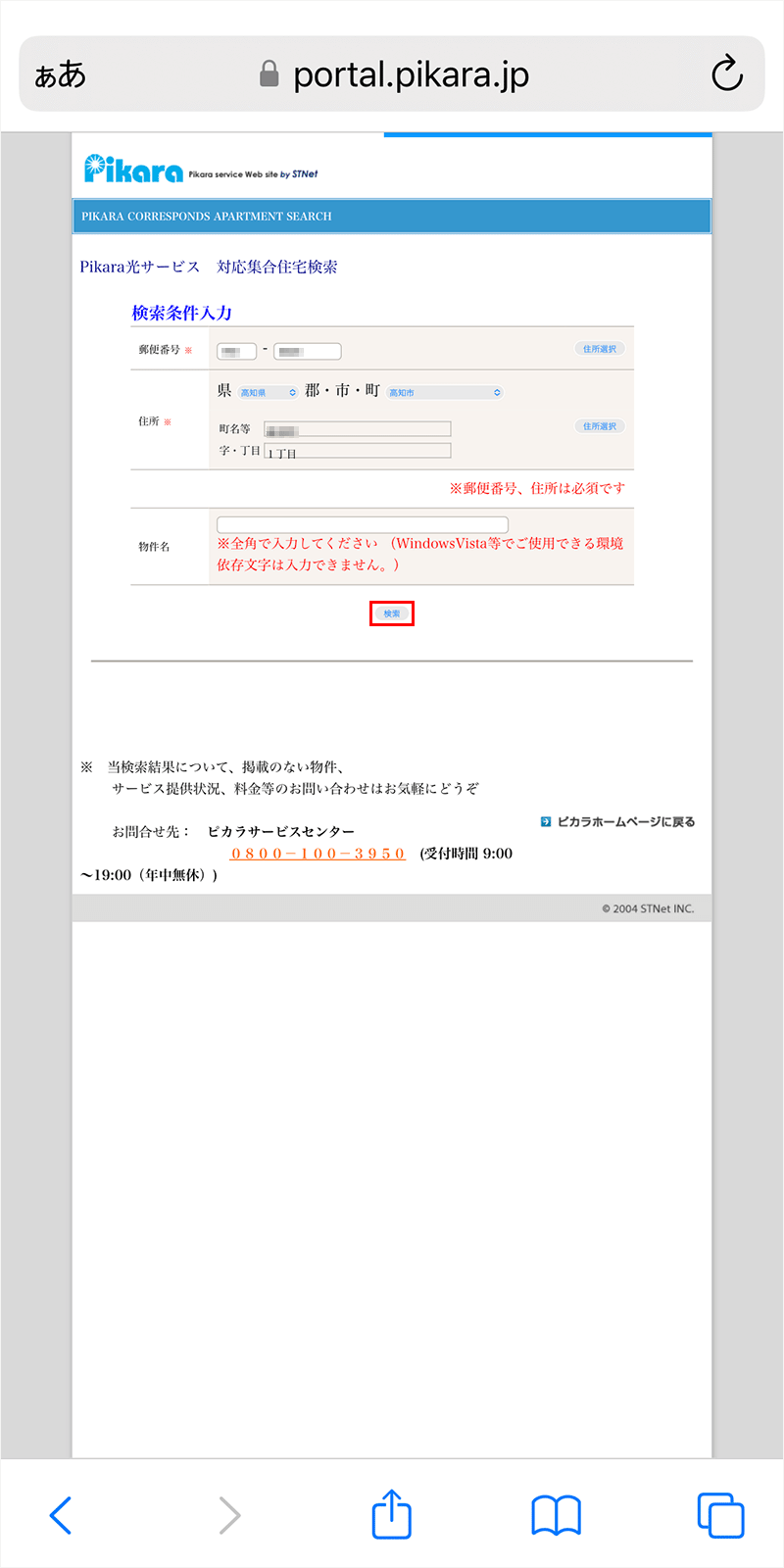
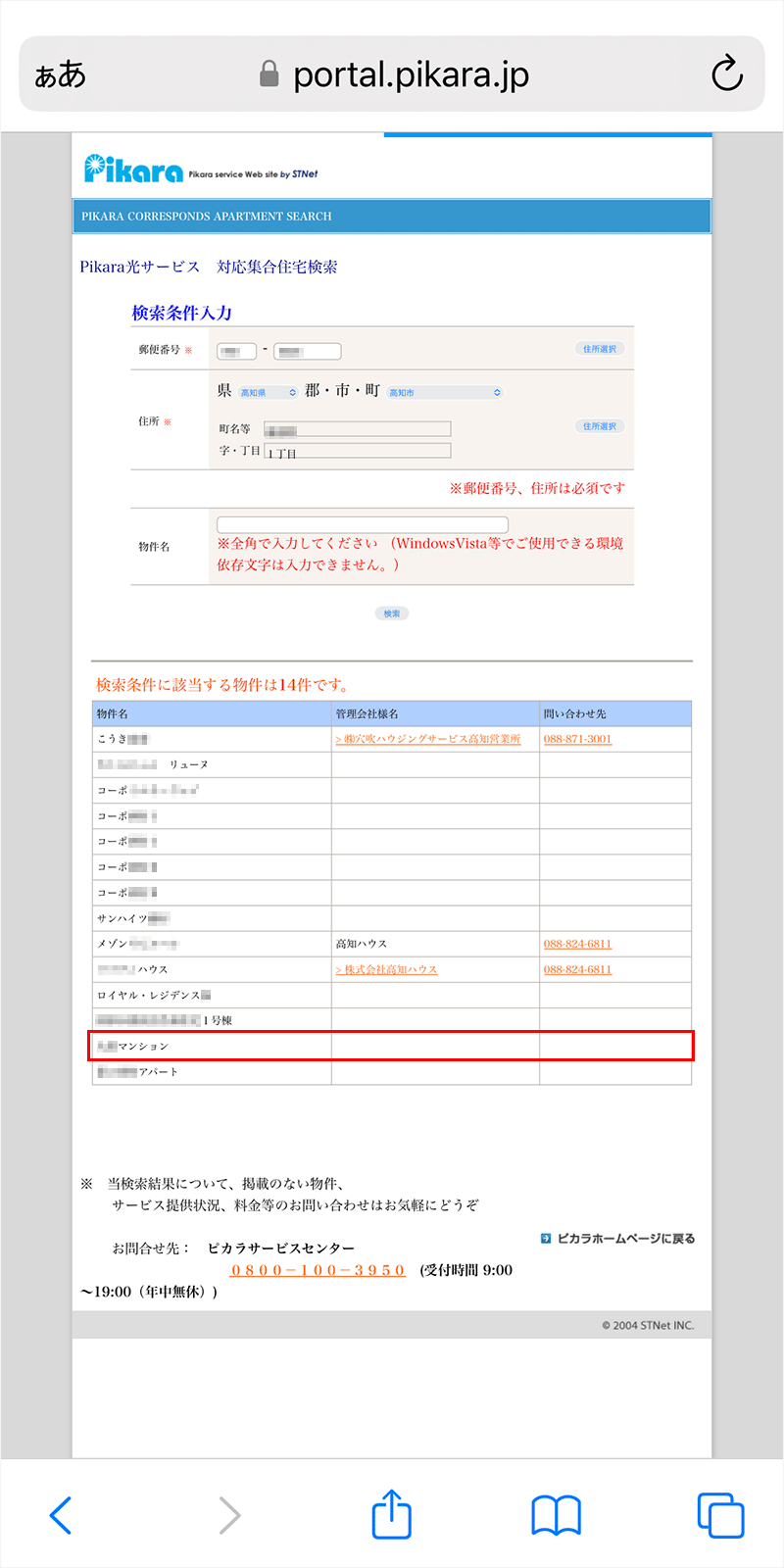
ピカラ光提供エリアを確認する
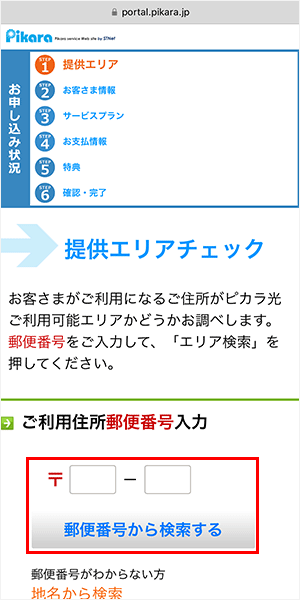
判定結果には、主に3つのパターンがあります。
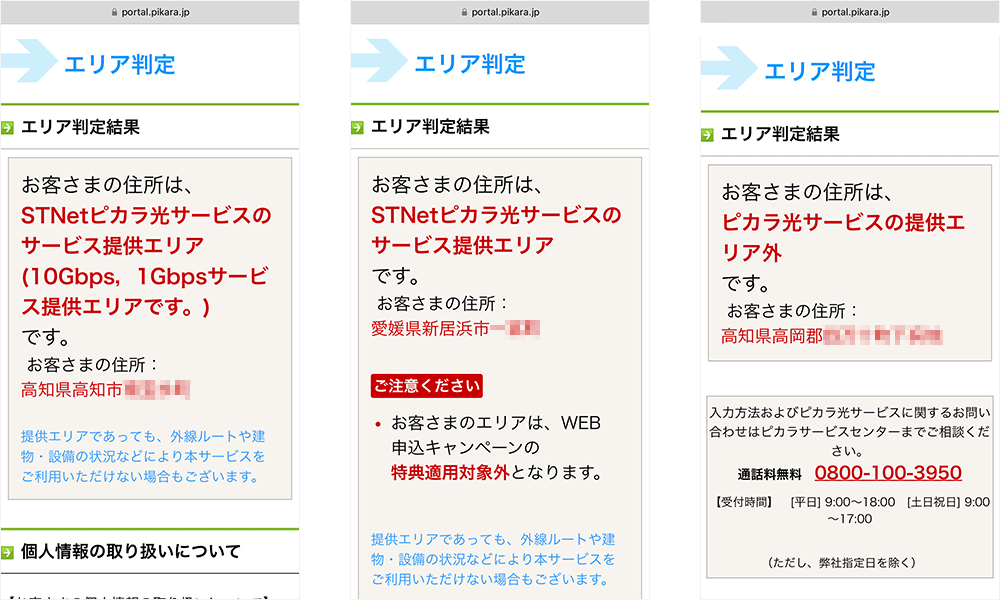
左側の画像のように、「10Gbps・1Gbps」と表示された場合は、10Gbpsまたは1Gbpsが利用可能です。
中央の画像のように、「STNetピカラ光サービスのサービス提供エリア」と表示された場合は、1Gbpsのみ利用可能です。
右側の画像のように、「ピカラ光サービスの提供エリア外」と表示された場合は、ピカラ光を利用できません。
他の光回線を検討しましょう。
\お得なキャンペーン実施中!/
簡単3分で申し込み完了
BBIQ光のエリア検索の手順と判定結果の見方
BBIQ提供エリアを確認する
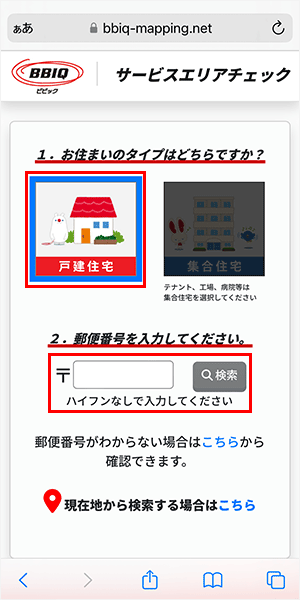
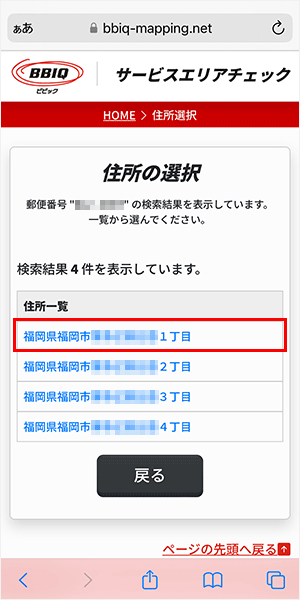
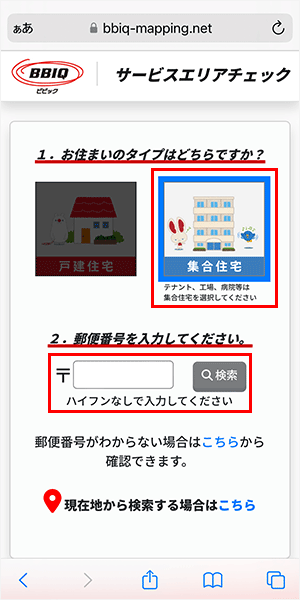
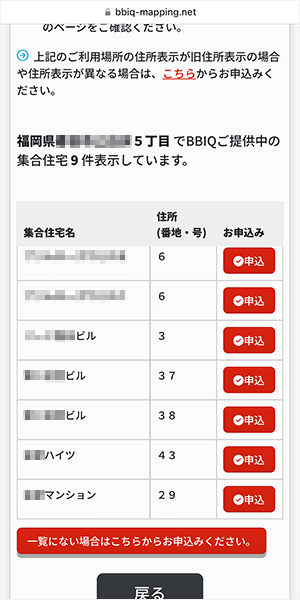
表示される選択肢の中から該当する住所を選択してください。
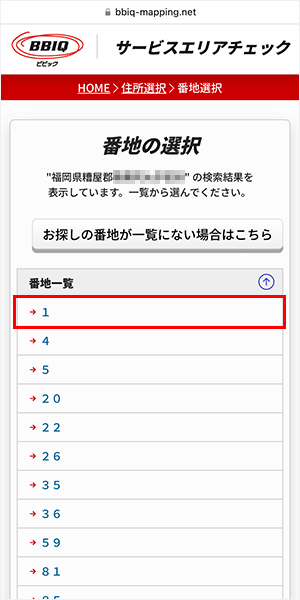
表示される選択肢の中から該当する番地を選択してください。
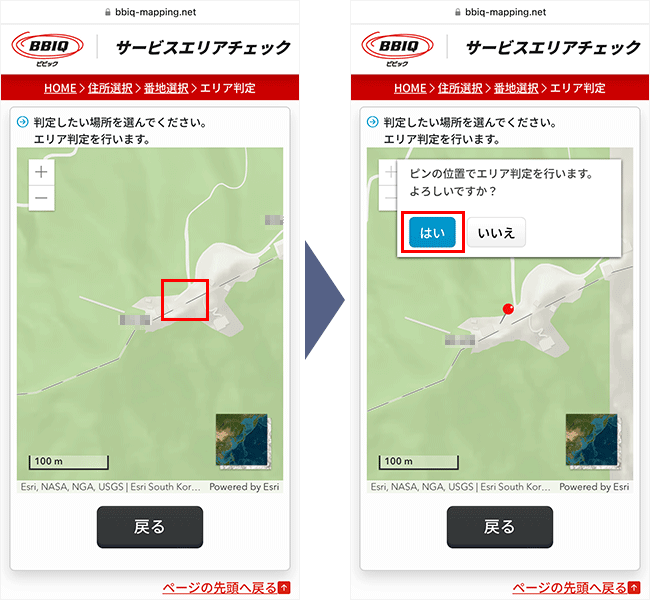
表示された地図の中から判定したい場所をタップしましょう。
判定したい場所にピンが刺さったら「はい」をタップしてください。
判定結果には、主に3つのパターンがあります。
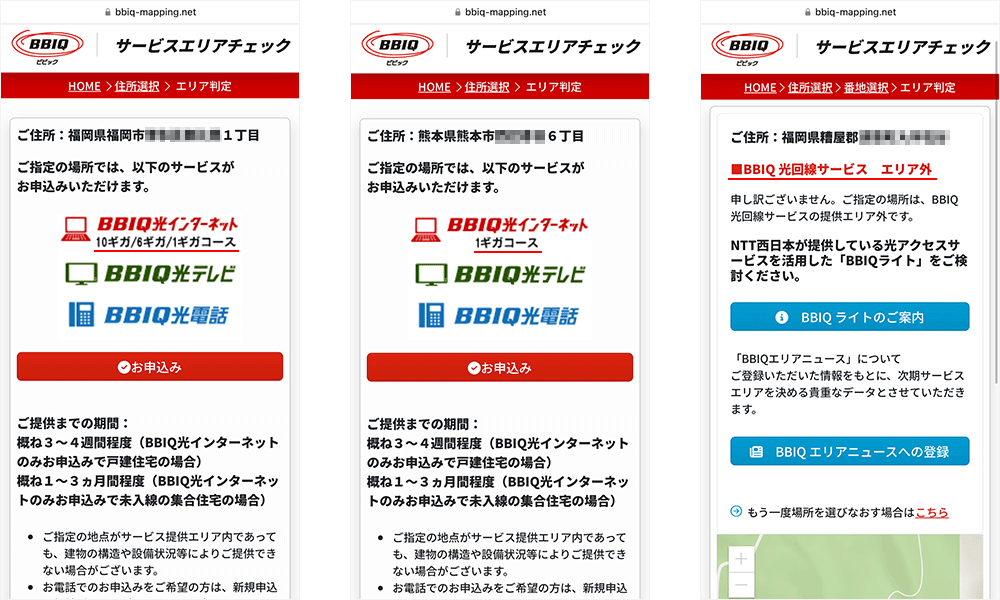
左側の画像のように、「10ギガ・6ギガ・1ギガコース」と表示された場合は、10ギガ・6ギガ・1ギガのいずれかが利用可能です。
中央の画像のように、「1ギガコース」と表示された場合は、1ギガのみ利用可能です。
右側の画像のように、「エリア外」と表示された場合は、BBIQを利用できません。
他の光回線を検討しましょう。
\お得なキャンペーン実施中!/
簡単3分で申し込み完了
掲載情報とコンテンツに関する問い合わせ先について
本記事に掲載されているサービスの料金や性能などの情報は、全て公式サイトや製造メーカーから引用しておりますが、万全の保証をいたしかねます。
実際に契約・購入される場合は、各メーカーの公式サイトを必ずご確認ください。
本記事の内容についての問い合わせは、こちらの問い合わせフォームよりお願いします。
また、記事内容について誤りがある場合は、こちらの報告フォームよりご連絡お願いします。


質問・相談の一覧