
BIGLOBE光からドコモ光に乗り換える場合は、事業者変更という方法を行うことをおすすめします。
事業者変更であれば、工事をすることなく、Web上の手続きのみで乗り換えできるのです。
機器類の交換などは必要になるかもしれませんが、とても簡単に乗り換えることができます。
BIGLOBE光からドコモ光に乗り換える方法・手順は次のとおりです。
- BIGLOBE光に連絡をして事業者変更承諾番号を取得する
- ドコモ光に申し込む
- GMOとくとくBBのオペレーターから申し込み確認の電話がくる
- ドコモサービスセンターに電話して工事日を調整する
- GMOとくとくBBとドコモ光から各種書類が届く
- 無線ルーターのレンタルを申し込む(必要な人だけ)
- BIGLOBE光からドコモ光に切り替わる
- 光からドコモ光に切り替わる
- 必要に応じてルーターを交換する
※本記事では、ドコモ光を一番お得に利用できる、プロバイダGMOとくとくBBのWebサイト経由での申し込み・乗り換え方法を解説しています。
実際に利用できるドコモ光としては、公式サイトから申し込みした場合と何も違いはありませんので、安心してください。
この記事では、BIGLOBE光からドコモ光に乗り換える方法と全手順をわかりやすく解説します。
また、注意するべき点やデメリットについても紹介しますので、乗り換えを検討している人はぜひ参考にしてください。
この記事で紹介している乗り換え方法や手順に関する情報は1ギガと10ギガ共通となります。
ただし、BIGLOBE光1ギガからドコモ光10ギガに乗り換える場合は、工事が必要です。
詳しくは「BIGLOBE光1ギガからドコモ光10ギガに乗り換える方法と手順」をご確認ください。

\優待コード「DCMH」でキャッシュバック増額中!/
簡単1分で申し込み完了
「DCMH」
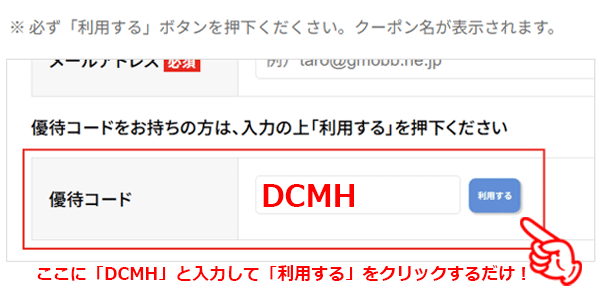
ドコモ光では、当サイト限定の優待コード「DCMH」で最高額のキャッシュバックが受け取れます。
申し込み画面の優待コード欄に「DCMH」と必ず入力してくださいね。
- 1ギガ(新規のみ):80,000円(30,000円増額)
- 10ギガ(新規のみ):84,000円(30,000円増額)
- 1ギガ、10ギガ(転用):37,000円(30,000円増額)
- 1ギガ、10ギガ(事業者変更):38,000円(30,000円増額)
コードを入れないとキャッシュバックが30,000円減額しますので、お気をつけくださいませ。
※記事内の表記は優待コードを使った場合の金額です。



BIGLOBE光からドコモ光に乗り換える方法と全手順

BIGLOBE光からドコモ光に乗り換える方法と全手順について、ひとつずつ詳しく解説します。
BIGLOBE光に連絡をして事業者変更承諾番号を取得する
まずはBIGLOBE光に連絡をして、事業者変更承諾番号を取得しましょう。
コラボ光(NTTのフレッツ光回線を利用した事業者)から、他のコラボ光に乗り換える際に必要な番号のことです。
BIGLOBE光の事業者変更承諾番号は、BIGLOBE光 事業者変更窓口に電話すれば即日で発行できます。
BIGLOBE IDをオペレーターに伝えると、スムーズに手続きできるので、あらかじめ用意しておきましょう。
また、番号発行の手続きは、契約者本人である必要があります。
- 電話番号:0120-907-505(通話料無料)
- 03-6479-5716(通話料有料)※携帯電話、IP電話の場合
- 受付時間:9時~20時(年中無休)
※参照元:BIGLOBE光
発行された事業者変更承諾番号は、登録しているメールアドレスかBIGLOBEメールアドレス宛てに届きます。
事業者変更承諾番号を取得したら、ドコモ光の申し込みを行ってください。
事業者変更承諾番号には、15日間の有効期間が定められています。
有効期間を過ぎると再発行が必要になるため、1週間以内にはドコモ光を申し込みましょう。
ドコモ光に申し込む
BIGLOBE光の事業者変更承諾番号が取得できたら、ドコモ光を申し込みましょう。
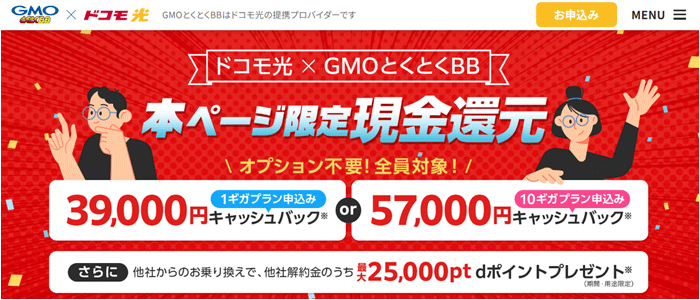
ドコモ光が申し込めるWebサイトには、公式サイトとプロバイダのサイト、代理店サイトの3種類があり、違いは特典の内容です。
注釈
※ 申し込みで必ずもらえる特典を記載。
上記の比較表のとおり、一番お得なプロバイダ「GMOとくとくBB」のWebサイトから申し込むと特典がdポイントではなく現金になるうえに、キャッシュバック金額も一番多いです。
また、いずれのサイトから申し込んだ場合でも、BIGLOBE光からの乗り換えで解約費用が発生した場合、最大100,000ポイントのdポイントを受け取れます。
| 乗り換え特典 (全サイト共通) | |
|---|---|
| 特典 | dポイント 最大100,000ポイント (解約費用と同額まで) |
| 受取時期 | 7ヶ月目 |
| 受取方法 | dアカウントへ自動的に付与 |
| 還元対象 | 解約違約金/撤去費用/機器購入代金の残債(ホームルーターに限る) |
参照元:「ドコモ光」乗り換え特典
手続きとしては、ドコモ光へ乗り換えてから4ヶ月以内に、解約にかかった費用を専用フォームにアップロードするだけです。
ドコモ光へ乗り換えた7ヶ月目に、dアカウントへ自動的に付与されます。
ドコモ光の申し込み手順
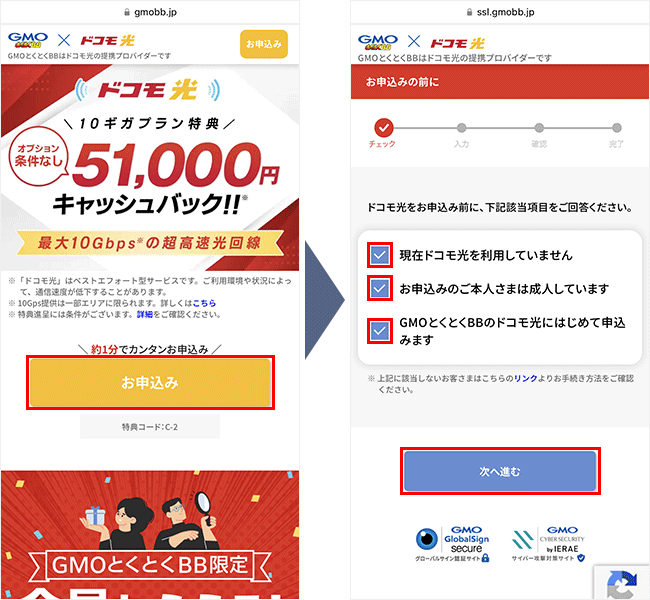
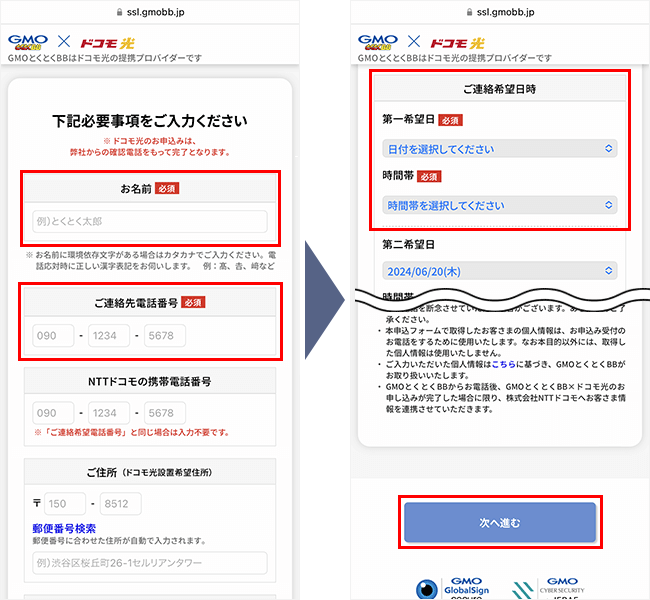
次に、名前と電話番号を入力します。
その後、連絡希望日時を選択し、「次へ進む」をタップしましょう。
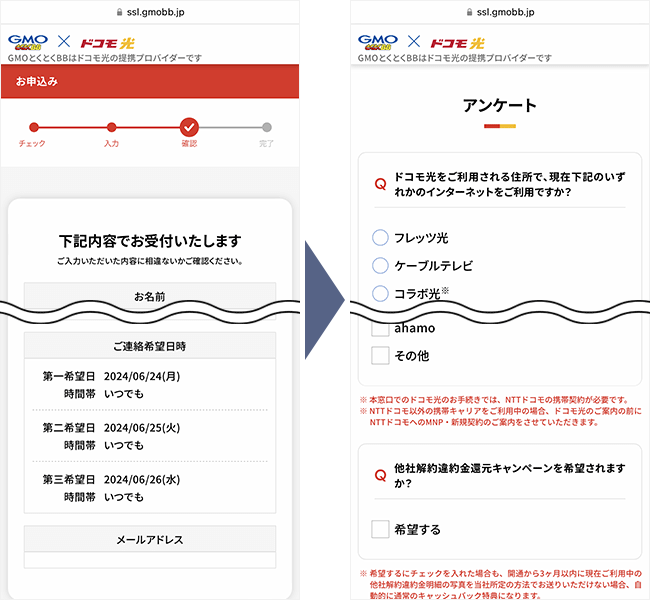
次に、表示されている入力内容を確認してください。
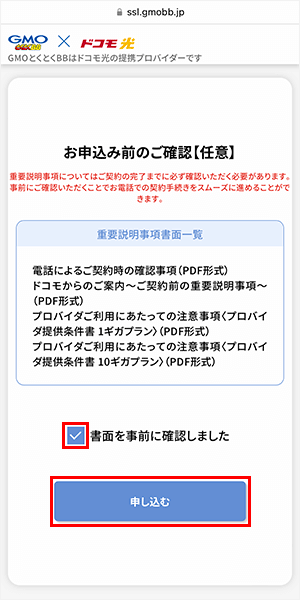
次に、重要説明事項書類一覧を全て確認した上で、「書面を事前に確認しました」にチェックを入れます。
最後に「申し込む」をタップしましょう。
 編集部
編集部プロバイダGMOとくとくBBのWebサイトからは、ドコモまたはahamoユーザーでないと申し込めないので注意してください。
※本記事では、一番お得なGMOとくとくBBのWebサイトから申し込みした場合として、解説しています。
GMOとくとくBBのオペレーターから申し込み確認の電話がくる
GMOとくとくBBのWebサイトからドコモ光を申し込んだら、連絡希望日時にあわせて、オペレーターから確認の電話を含め電話が2回かかってきます。
下記の電話番号から電話がきますので、あらかじめ電話帳に登録しておくとよいでしょう。
電話番号:0120-377-109
営業時間:10時~19時
※参照元:GMOとくとくBB
希望日時を特に指定しなかった場合は、電話がいつかかってくるかわかりません。
確実に電話を取れるように、連絡希望日時を指定しておくことをおすすめします。
ドコモ光サービスセンターに電話して工事日を調整する
その後、ドコモ光サービスセンターに電話をして、工事日を調整しましょう。
- 電話番号:0120-766-156(ドコモの携帯なら15715)
- 営業時間:10時~20時(年中無休)
※参照元:NTT docomo
GMOとくとくBBとドコモ光から各種書類が届く
申し込み完了後、GMOとくとくBBから登録証、ドコモ光から開通のご案内が届きます。
GMOとくとくBBの登録証には、BBnavi(マイページ)にログインするためのIDやパスワードが記載されていますので、大切に保管しておきましょう。
また、ドコモ光の開通のご案内には、ドコモ光に切り替わる日(工事日)が記載されていますので、確認しておいてください。
書類には「工事日」と記載がありますが、工事業者が自宅へ来ることはなく、自動的に切り替わるので安心してください。
無線ルーターのレンタルを申し込む(必要な人だけ)
プロバイダGMOとくとくBBのWebサイトからドコモ光を申し込むと、無線ルーターを無料※でレンタルできます。
無線ルータ-のレンタルが必要な場合は、ドコモ光の工事日決定後にGMOとくとくBBから届くSMS、もしくはBBnavi(マイページ)から申し込みましょう。
※10ギガプランの場合は月額190円となります。(4年目移行は無料となり返却不要)
無線ルーターレンタルの申し込み手順(SMS)
ドコモ光の工事日が決まってから2~3営業日後、GMOとくとくBBから登録した電話番号宛に届いたSMS内のURLをタップします。
ドコモ光の専用ページが開くので、生年月日や住所などの登録情報を入力し、「ログイン」をタップします。
ドコモ光お客様専用ページ内のWi-Fiルーターサービスの申し込みバナーをタップします。
支払い方法を選択し、「お支払い方法を確認する」をタップします。
クレジットカード以外の支払い方法の場合は、工事日から7営業日を目処に発送されます。
利用したい無線ルーターと特典を選択し、「お申込み内容を確認する」をタップします。
申し込み内容を確認し、配送状況の連絡用のメールアドレスと登録します。
申し込み内容に間違いがなければ「上記の全てに同意する」にチェックを入れ、「お申し込み」をタップします。
BIGLOBE光からドコモ光に切り替わる
切替日当日の朝10時ごろ、BIGLOBE光からドコモ光に回線が切り替わります。
自動的に切り替わるので、特に行うことはありません。
また、BIGLOBE光の解約手続きも不要です。
ドコモ光に切り替わり次第、BIGLOBE光は自動的に解約となります。
必要に応じてルーターを交換する
- BIGLOBE光から無線ルーターをレンタルしていた場合
- ドコモ光に乗り換えるにあたり無線ルーターを購入・レンタルする場合
上記の場合は、無線ルーターの交換をしましょう。
無線ルーターレンタルの申し込みをした場合は、工事日までにGMOとくとくBBから発送されます。
交換方法はONUから無線ルーターを取り外して、新しい無線ルーターを取り付けるだけで完了です。
無線ルーター自体の設定は必要ありません。
以下の動画がわかりやすかったので、参考にするといいと思います。
<無線ルーターの交換方法について>
1点、注意しておくべきは、無線ルーターを交換した場合、SSIDやパスワードが変更となるため、Wi-Fiの再接続が必要です。
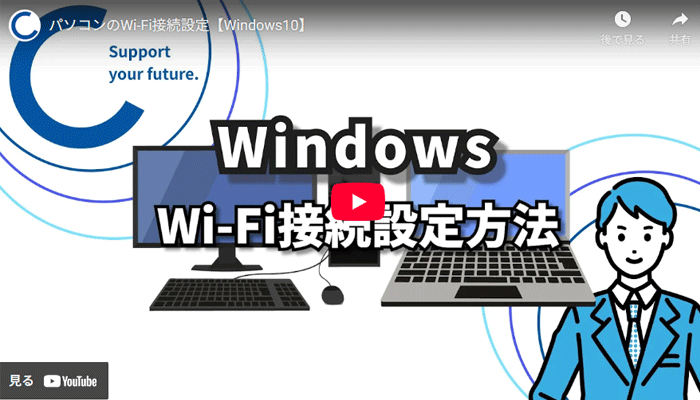
Wi-Fiの接続方法
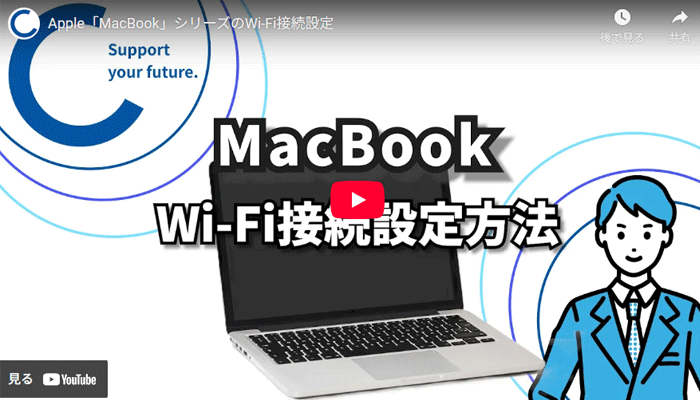
〈動画で確認する〉
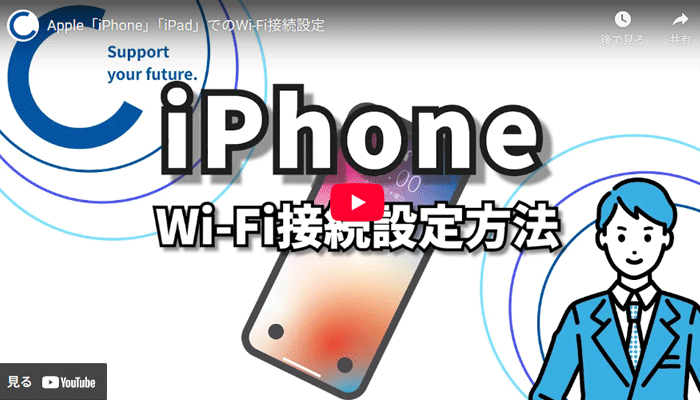
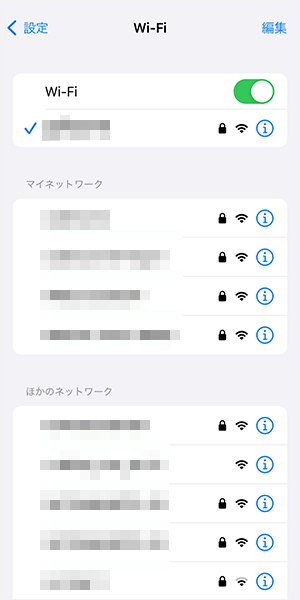
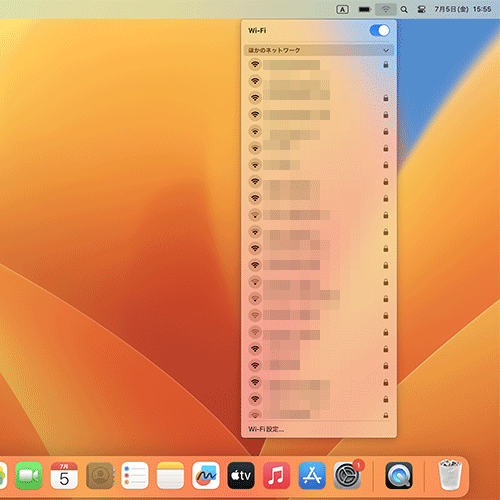
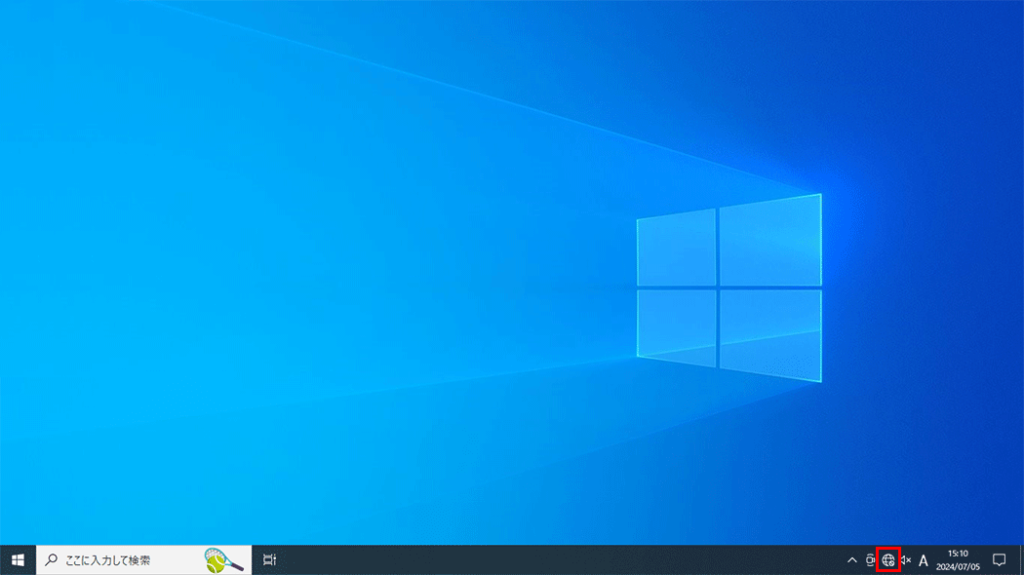
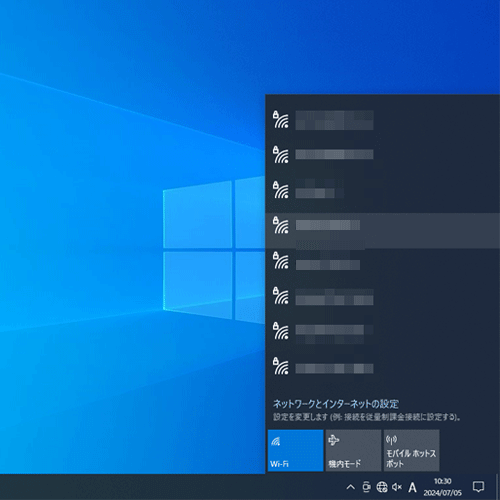
まずWi-Fiの設定画面を表示します。
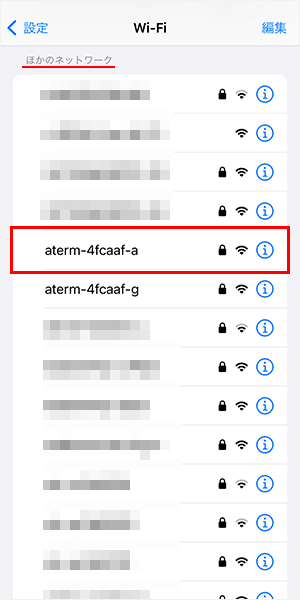
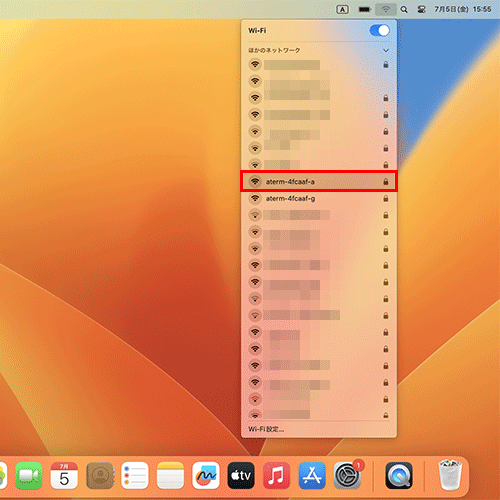
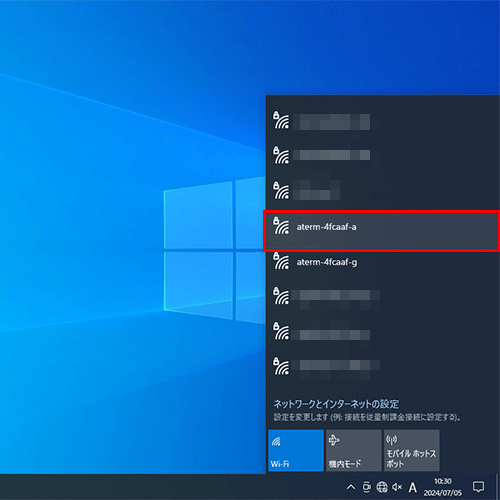
「ほかのネットワーク」の中から、無線ルーターのSSIDを選択しましょう。
ほとんどの場合、無線ルーターの裏側に記載があります。
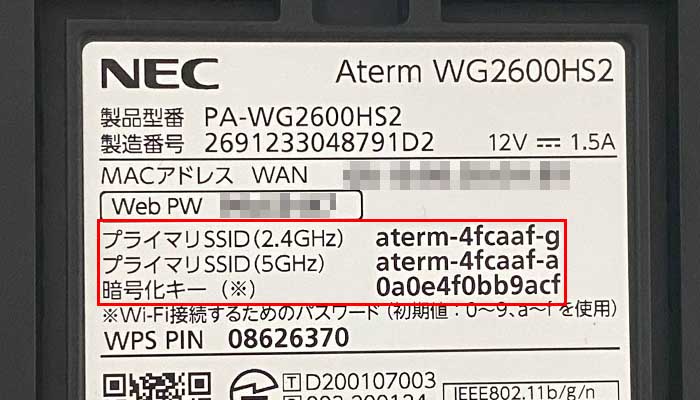
2.4GHz帯のSSIDより5GHz帯のSSIDを選んだほうが速度が出やすいです。
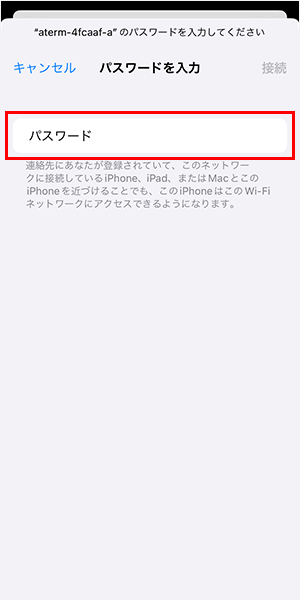
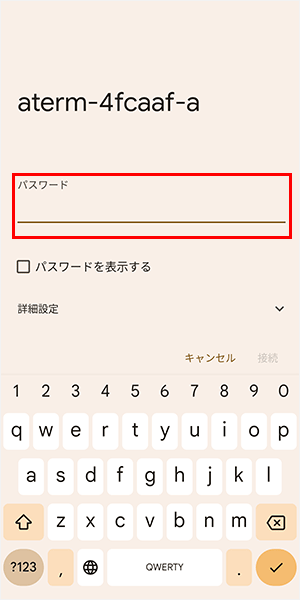
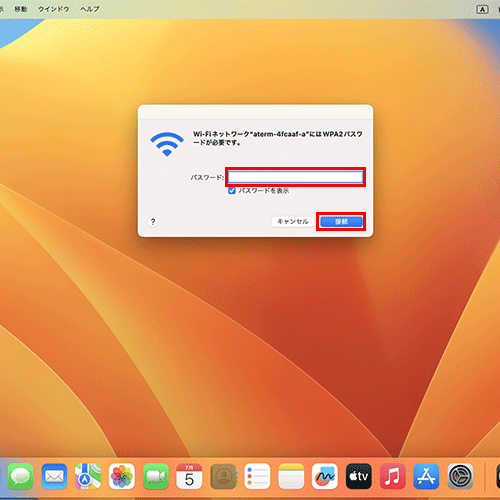
パスワードの入力画面になるので、無線ルーターに記載されているパスワードを入力します。
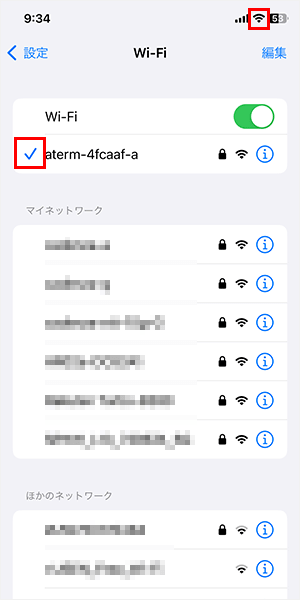
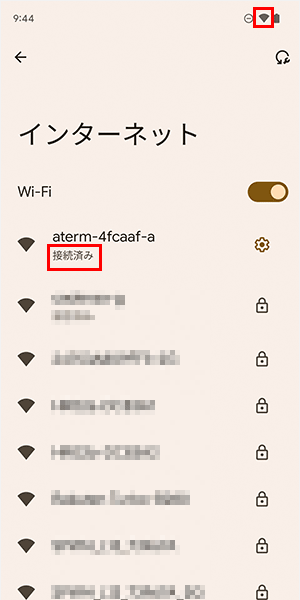
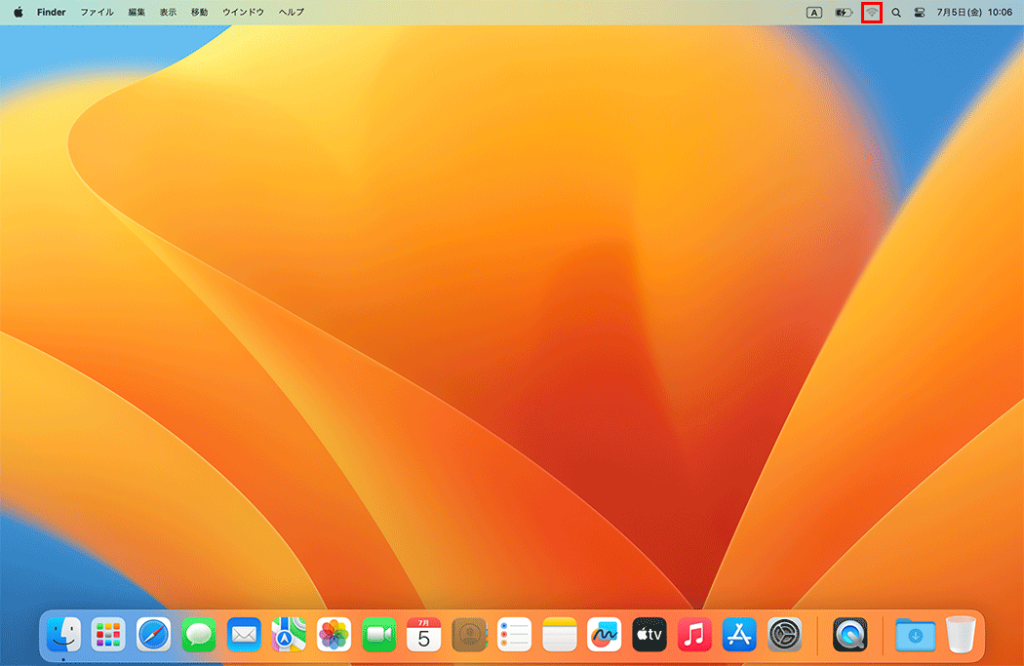
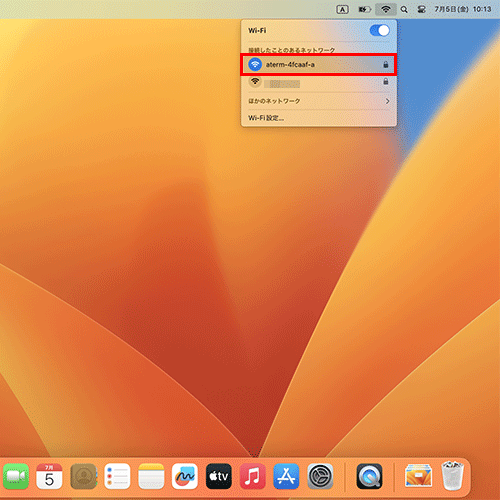
画面右上にWi-Fiのマークが表示されたら、設定完了です。
ネット検索やYouTubeアプリなどで、インターネットが使えるかどうか確認しましょう。
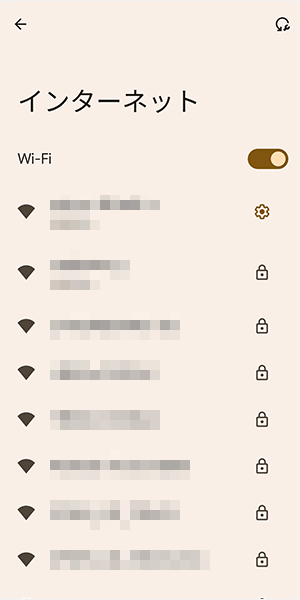
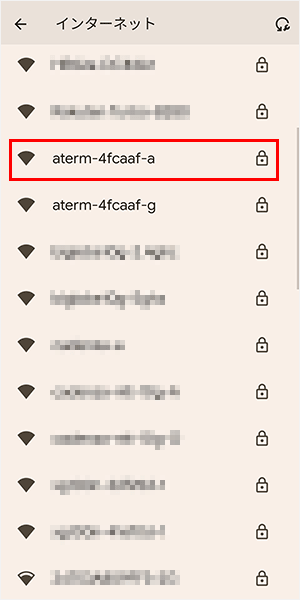
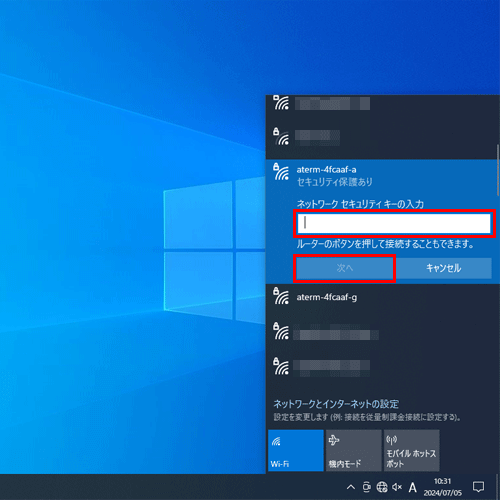
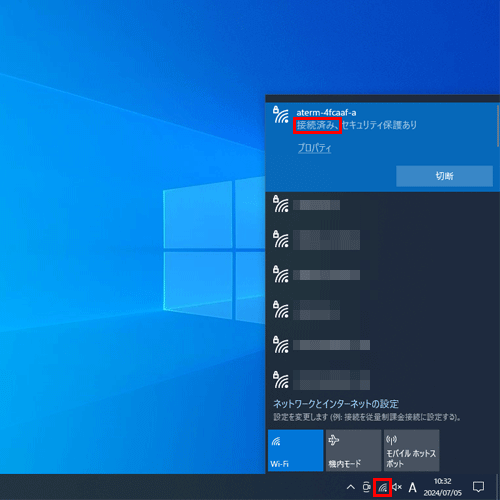
無線ルーターを交換して「Wi-Fiがつながらない!」と焦らないようにしてくださいね。
以上が、BIGLOBE光からドコモ光に乗り換える方法と全手順です。
\優待コード「DCMH」でキャッシュバック増額中!/
簡単1分で申し込み完了
「DCMH」
ドコモ光では、当サイト限定の優待コード「DCMH」で最高額のキャッシュバックが受け取れます。
申し込み画面の優待コード欄に「DCMH」と必ず入力してくださいね。
- 1ギガ(新規のみ):80,000円(30,000円増額)
- 10ギガ(新規のみ):84,000円(30,000円増額)
- 1ギガ、10ギガ(転用):37,000円(30,000円増額)
- 1ギガ、10ギガ(事業者変更):38,000円(30,000円増額)
コードを入れないとキャッシュバックが30,000円減額しますので、お気をつけくださいませ。
※記事内の表記は優待コードを使った場合の金額です。
BIGLOBE光からドコモ光に乗り換えるデメリット
BIGLOBE光からドコモ光に乗り換えるデメリットと注意点光からドコモ光に乗り換えるデメリットと注意点は次の4つです。
- au・UQモバイル・BIGLOBEモバイルのスマホとのセット割引が使えなくなる
- 更新月以外に乗り換えると違約金が請求される
- 乗り換え月のBIGLOBE光からドコモ光に乗り換えるデメリットと注意点光は月額料金が1ヶ月分請求される(日割り計算されない)
- 無線ルーターの交換が必要になる場合がある
au・UQモバイル・BIGLOBEモバイルのスマホとのセット割引が使えなくなる
au・UQモバイル・BIGLOBEモバイルユーザーの場合、ドコモ光に乗り換えてしまうと、スマホとのセット割引が適用されなくなります。
スマホとのセット割引を考慮するとBIGLOBE光ユーザーにとってはBIGLOBE光のままのほうが断然お得ですので、注意しましょう。
更新月以外に乗り換えると違約金が請求される
| BIGLOBE光の違約金 | ||
|---|---|---|
| 契約月 | 一戸建て | マンション |
| 2022年7月1日以降 | 4,230円 | 3,360円 |
| 2022年6月30日以前 | 9,500円 | |
※参照:BIGLOBE光
3年契約のプランでBIGLOBE光を利用している場合、更新月以外にドコモ光に乗り換えてしまうと、最大で11,900円の違約金(解約金)が請求されます。
ドコモ光に乗り換えることでお得になる金額と比較した上で、違約金を払ってでも今すぐ乗り換えるべきなのか、それとも更新月まで待つべきなのかをよく検討したほうがいいでしょう。
乗り換え月のBIGLOBE光は月額料金が1ヶ月分請求される(日割り計算されない)
ドコモ光に乗り換えた月のBIGLOBE光の月額料金は日割り計算されず、1ヶ月分がすべて請求されます。
できるだけ月末近くに乗り換えが完了するようにすると、無駄がありません。
無線ルーターの交換が必要になる場合がある
BIGLOBE光で利用している無線ルーターがレンタル品の場合、ドコモ光に乗り換えた際に新たに無線ルーターを用意して交換する必要があります。
BIGLOBE光から無線ルーターをレンタルしているケースが非常に多いので、ドコモ光に乗り換える前にBIGLOBE光のマイページで確認しておくといいでしょう。
なお、プロバイダGMOとくとくBBのWebサイトからドコモ光を契約すると、無線ルーターを無料でレンタルすることが可能です。
BIGLOBE光からドコモ光に乗り換えるメリット

BIGLOBE光からドコモ光に乗り換えるメリットは次の4つです。
- 高額なキャッシュバックまたはdポイントが受け取れる
- 乗り換えにかかった費用を最大100,000円までdポイントで補填できる
- ドコモとのセット割引が適用になる
- 速度が速くなる可能性がある
高額なキャッシュバックまたはdポイントが受け取れる
注釈
※ 申し込みで必ずもらえる特典を記載。
ドコモ光に乗り換えることで、キャッシュバックもしくはdポイントが受け取れます。
受け取れる特典は、申し込む窓口によって異なるので注意してください。
一番お得な窓口は、プロバイダGMOとくとくBBのWebサイトです。
公式サイトから申し込みした場合はdポイントでの受け取りとなりますが、GMOとくとくBBのWebサイトから申し込むと現金で受け取れます。
また、金額も一番多いです。
よりお得にドコモ光を利用したい人は、プロバイダGMOとくとくBBのWebサイトからの申し込みをおすすめします。
乗り換えにかかった費用を最大100,000円までdポイントで補填できる
| 乗り換え特典 (全サイト共通) | |
|---|---|
| 特典 | dポイント 最大100,000ポイント (解約費用と同額まで) |
| 受取時期 | 7ヶ月目 |
| 受取方法 | dアカウントへ自動的に付与 |
| 還元対象 | 解約違約金/撤去費用/機器購入代金の残債(ホームルーターに限る) |
参照元:「ドコモ光」乗り換え特典
BIGLOBE光から乗り換えた際に解約費用が発生した場合、最大100,000ポイントのdポイントが受け取れます。
解約費用が100,000円を上回ることはほとんどないので、実質無料で乗り換えが可能です。
解約費用として補填対象となるのは以下の費用になります。
- 違約金
- 回線の撤去費用
- 機器代金の残債(ホームルーターに限る)
なお、ポケット型WiFiからの乗り換えは機器代金の残債が対象外となりますので、お気をつけください。
ドコモとのセット割引が適用になる
| セット割引適用人数 | 0人 | 1人 | 2人 |
|---|---|---|---|
| 月額料金 | 5,720円 | ||
| 割引額※1 | なし | 1,210円 | 2,420円 |
| 割引適用後の月額料金※2 | 5,720円 | 4,510円 | 3,300円 |
注釈
※1 契約プランによって異なる。
※2 実際にはスマホの料金から割り引かれる。
ドコモ光の契約者や家族のスマホがドコモであれば、セット割引が適用されます。
最大1,210円が毎月割り引かれるため、非常にお得です。
家族全員が割り引かれた場合、ドコモ光を実質無料で利用できる可能性があります。
ドコモのセット割引額
ドコモのスマホを契約している人が「ドコモ光」もしくは「ドコモhome5G」とセットで契約すると、以下の割引が毎月適用されます。
「ファミリー割引」グループ内の家族※1も、20回線まで割引対象です。
自身のプランが対象かどうか確認してみてください。
| 料金プラン | 割引額 |
|---|---|
| ドコモ MAX | 1,210円 |
| ドコモ ポイ活 MAX | |
| ドコモ ポイ活 20 | |
| ドコモ mini |
受付が終了しているプラン(割引は適用)
現在は受付が終了している料金プランであっても、割引になる料金プランもあります。
| 受付終了している料金プラン | 割引額 | |
|---|---|---|
| eximo | 1,100円 | |
| irumo | 0.5GB | 割引なし |
| 3GB | 1,100円 | |
| 6GB | ||
| 9GB | ||
| 受付終了している料金プラン | 割引額 | |
|---|---|---|
| 5Gギガホ プレミア | 1,100円 | |
| ギガホ プレミア | 1,100円 | |
| 5Gギガライト/ギガライト | <ステップ1:~1GB> | 割引なし |
| <ステップ2:~3GB> | 550円 | |
| <ステップ3:~5GB> | 1,100円 | |
| <ステップ4:~7GB> | ||
| ウルトラシェアパック100 | 3,850円 | |
| ウルトラシェアパック50 | 3,190円 | |
| ウルトラシェアパック30 | 2,750円 | |
| ベーシックシェアパック | <ステップ1:~5GB> | 880円 |
| <ステップ2:~10GB> | 1,320円 | |
| <ステップ3:~15GB> | 1,980円 | |
| <ステップ4:~30GB> | 1,980円 | |
| ウルトラデータLLパック | 1,760円 | |
| ウルトラデータLパック | 1,540円 | |
| ベーシックパック | <ステップ1:~1GB> | 110円 |
| <ステップ2:~3GB> | 220円 | |
| <ステップ3:~5GB> | 880円 | |
| <ステップ4:~20GB> | 880円 | |
参照元:ドコモ「ドコモ光セット割引」「home5Gセット割引」
※1 主回線からみた三親等以内の人は「ファミリー割引」を組むことができます。
速度が速くなる可能性がある
| 速度比較 | ドコモ光 | BIGLOBE光 |
|---|---|---|
| 朝 | 372.01Mbps | 327.03Mbps |
| 昼 | 354.01Mbps | 317.09Mbps |
| 夕方 | 303.31Mbps | 282.95Mbps |
| 夜 | 246.55Mbps | 236.0Mbps |
| 深夜 | 357.65Mbps | 328.19Mbps |
※ 朝の時間帯は5時00分~8時59分、昼の時間帯は12時00分~12時59分、夕方の時間帯は16時00分~18時59分、夜の時間帯は20時00分~22時59分、深夜の時間帯は0時00分~4時59分。
※参照:みんなのネット回線速度
コラボ光の平均速度は、おおむね200〜300Mbpsほどです。
BIGLOBE光を使っていて200Mbpsを下回っている場合、ドコモ光に乗り換えることで速度が速くなる可能性があります。
速くなる理由はプロバイダが変わるから
コラボ光は、すべてNTTの光回線を使っています。
ですので、BIGLOBE光からドコモ光に乗り換えても、本来は速度に大きな変化はありません。
ですが、同一エリアにBIGLOBE光の利用者が多すぎる場合、速度が遅くなってしまう場合があるのです。
そういった場合は、ドコモ光に乗り換えることでプロバイダが変わるため、コラボ光本来の速度が出るようになります。
ドコモ光のキャッシュバックを受け取る方法
BIGLOBE光からドコモ光への乗り換え特典であるキャッシュバックの受取方法について詳しく紹介します。
キャッシュバックを受け取る方法・流れ
<動画で見る>
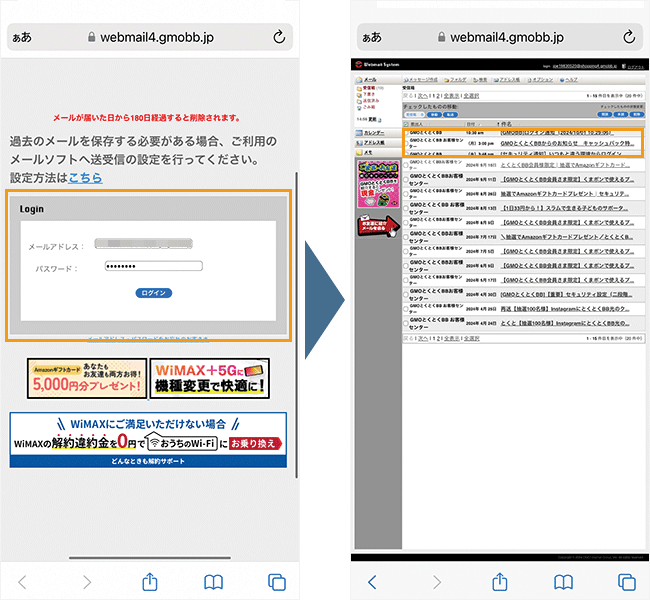
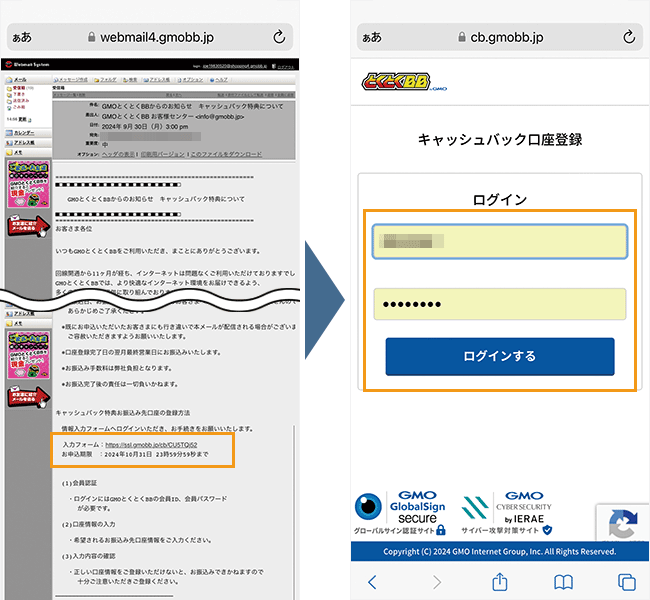
メールに記載されているURLをクリックすると、口座情報を登録するページに移動します。
サイトが表示されたら、口座登録用のサイトにログインしましょう。
IDとパスワードは、申し込み後に届く登録証に記載されています。
メールを受信した翌月末までに入力完了しないと、キャッシュバックが受け取れなくなるので注意してください。
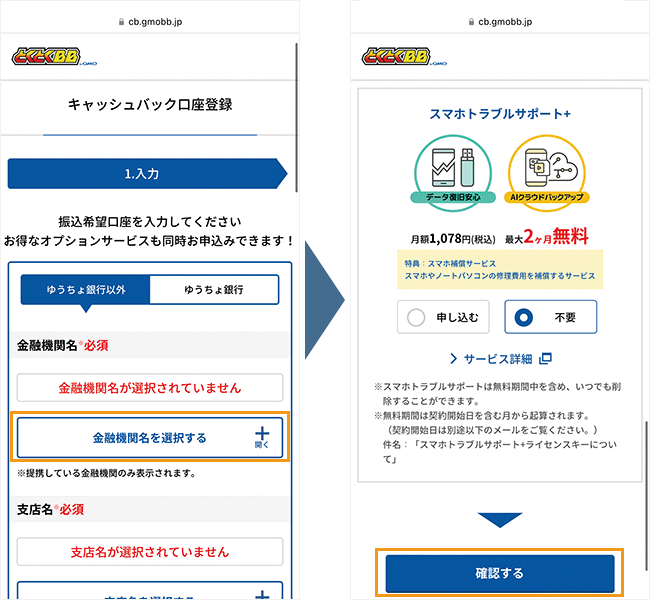
キャッシュバックを受け取る口座情報を入力します。
オプションの選択画面が表示されるので、不要な人はチェックを外しておきましょう。
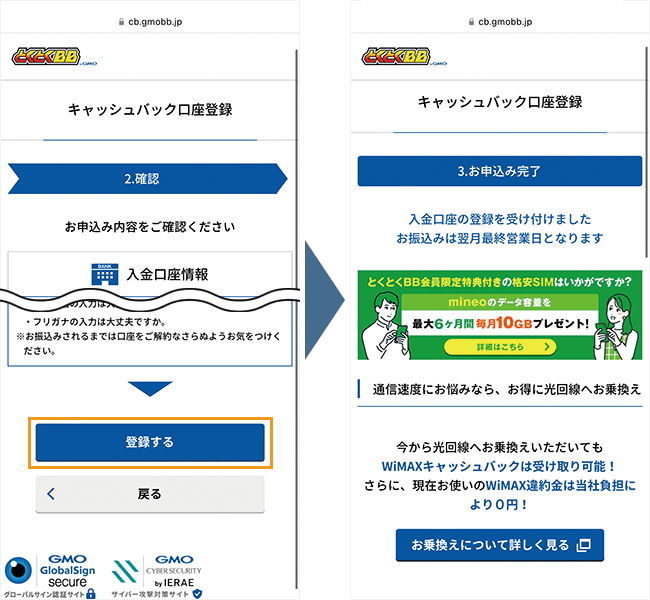
申し込み内容を確認し、「登録する」をタップすれば手続きは終了です。
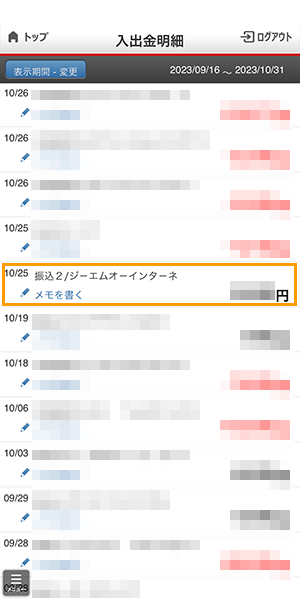
口座情報の登録が完了した翌月末にキャッシュバックが振り込まれます。
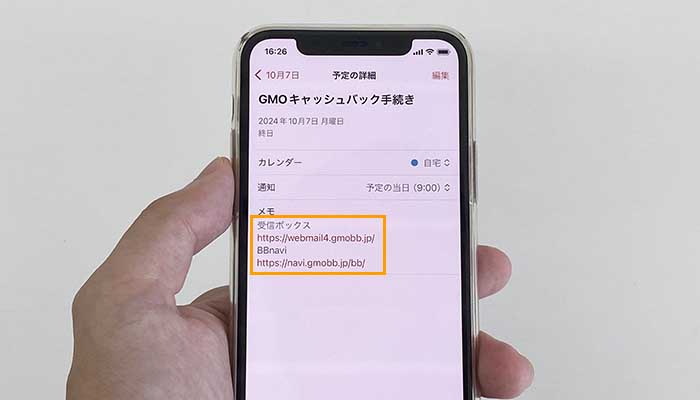
申込みが完了した時点で、カレンダーアプリにキャッシュバック手続きの予定を登録しておきましょう。
登録する際に、受信ボックスのURLも記載しておくことで、簡単にメールを確認できます。
また、BBnaviにもログインすることになるので、受信ボックスと合わせて一度ログインしておき、端末にログイン情報を記憶させておくのがおすすめです。
BIGLOBE光からドコモ光に乗り換える方法と全手順まとめ
BIGLOBE光からドコモ光に乗り換える方法・手順は次のとおりです。
- BIGLOBE光に連絡をして事業者変更承諾番号を取得する
- ドコモ光に申し込む
- GMOとくとくBBのオペレーターから申し込み確認の電話がくる
- ドコモサービスセンターに電話して工事日を調整する
- GMOとくとくBBとドコモ光から各種書類が届く
- 無線ルーターのレンタルを申し込む(必要な人だけ)
- BIGLOBE光からドコモ光に切り替わる
- 光からドコモ光に切り替わる
- 必要に応じてルーターを交換する
なお、ドコモ光が申し込めるWebサイトは公式サイトとプロバイダのサイト、代理店サイトの3種類があります。
注釈
※ 申し込みで必ずもらえる特典を記載。
お得なのは、一番高額なキャッシュバックが受け取れるプロバイダGMOとくとくBBのWebサイトです。
少しでもお得にドコモ光を契約したい人は、プロバイダGMOとくとくBBのWebサイトから申し込みましょう。
\優待コード「DCMH」でキャッシュバック増額中!/
簡単1分で申し込み完了
「DCMH」
ドコモ光では、当サイト限定の優待コード「DCMH」で最高額のキャッシュバックが受け取れます。
申し込み画面の優待コード欄に「DCMH」と必ず入力してくださいね。
- 1ギガ(新規のみ):80,000円(30,000円増額)
- 10ギガ(新規のみ):84,000円(30,000円増額)
- 1ギガ、10ギガ(転用):37,000円(30,000円増額)
- 1ギガ、10ギガ(事業者変更):38,000円(30,000円増額)
コードを入れないとキャッシュバックが30,000円減額しますので、お気をつけくださいませ。
※記事内の表記は優待コードを使った場合の金額です。
BIGLOBE光1ギガからドコモ光10ギガに乗り換える方法と手順
BIGLOBE光1ギガからドコモ光10ギガに乗り換える方法は、全部で3パターンあります。
いずれの場合も工事が必要です。
当サイトでは「ドコモ光に事業者変更で乗り換えてから10ギガにプラン変更する」方法をおすすめしています。
それぞれの手順とかかる費用について解説します。
ドコモ光に事業者変更で乗り換えてから10ギガにプラン変更する方法と手順
先にドコモ光へ乗り換えてから、10ギガにプラン変更する方法が一番手間が少なくなります。
ドコモ光への乗り換えは事業者変更なので無料ですし、10ギガへのプラン変更工事費用も無料となるため、費用面でも一番お得です。
ドコモ光10ギガへの変更をご希望される場合はプラン変更(品目変更)のお手続きが必要です。プラン変更の場合、回線工事が必要になりますが、特典により工事費無料で10ギガに変更できます。
引用元:ドコモ光「1ギガ⇒10ギガ料金プラン変更工事料無料特典」
ただし、10ギガに変わるまで1ヶ月半ほどかかってしまうので注意してください。
ドコモ光に事業者変更で乗り換えてから10ギガにプラン変更する方法と手順
- BIGLOBE光からドコモ光に切り替わる光に連絡をして事業者変更承諾番号を取得する
- ドコモ光に申し込む
- GMOとくとくBBのオペレーターから申し込み確認の電話がくる
- ドコモサービスセンターに電話して工事日を調整する
- GMOとくとくBBとドコモ光から各種書類が届く
- 無線ルーターのレンタルを申し込む(必要な人だけ)
- BIGLOBE光からドコモ光に切り替わる光からドコモ光に切り替わる
- 必要に応じてルーターを交換する
- ドコモ光10ギガへのプラン変更を申し込む
- ドコモ光10ギガの工事が行われる
- 無線ルーターの設置やWi-Fiの設定を行う
BIGLOBE光に連絡をして事業者変更承諾番号を取得する
まずはBIGLOBE光に連絡をして、事業者変更承諾番号を取得しましょう。
コラボ光(NTTのフレッツ光回線を利用した事業者)から、他のコラボ光に乗り換える際に必要な番号のことです。
BIGLOBE光の事業者変更承諾番号は、BIGLOBE光 事業者変更窓口に電話すれば即日で発行できます。
BIGLOBE IDをオペレーターに伝えると、スムーズに手続きできるので、あらかじめ用意しておきましょう。
また、番号発行の手続きは、契約者本人である必要があります。
- 電話番号:0120-907-505(通話料無料)
- 03-6479-5716(通話料有料)※携帯電話、IP電話の場合
- 受付時間:9時~20時(年中無休)
※参照元:BIGLOBE光
発行された事業者変更承諾番号は、登録しているメールアドレスかBIGLOBEメールアドレス宛てに届きます。
事業者変更承諾番号を取得したら、ドコモ光の申し込みを行ってください。
事業者変更承諾番号には、15日間の有効期間が定められています。有効期間を過ぎると再発行が必要になるため、1週間以内にはドコモ光に申し込みましょう。
ドコモ光に申し込む
BIGLOBE光の事業者変更承諾番号が取得できたら、ドコモ光を申し込みましょう。
なお、ドコモ光が申し込めるWebサイトには、公式サイトとプロバイダのサイト、代理店サイトの3種類があり、違いは特典の内容です。
注釈
※ 申し込みで必ずもらえる特典を記載。
上記の比較表のとおり、プロバイダGMOとくとくBBのWebサイトから申し込むと特典がdポイントではなく現金になるうえに、金額も一番高いです。
また、いずれのサイトから申し込んだ場合でも、BIGLOBE光からの乗り換えで解約費用が発生した場合、最大100,000ポイントのdポイントを受け取れます。
| 乗り換え特典 (全サイト共通) | |
|---|---|
| 特典 | dポイント 最大100,000ポイント (解約費用と同額まで) |
| 受取時期 | 7ヶ月目 |
| 受取方法 | dアカウントへ自動的に付与 |
| 還元対象 | 解約違約金/撤去費用/機器購入代金の残債(ホームルーターに限る) |
参照元:「ドコモ光」乗り換え特典
手続きとしては、ドコモ光へ乗り換えてから4ヶ月以内に、解約にかかった費用を専用フォームにアップロードするだけです。
ドコモ光へ乗り換えた7ヶ月目に、dアカウントへ自動的に付与されます。
ドコモ光の申し込み手順
次に、名前と電話番号を入力します。
その後、連絡希望日時を選択し、「次へ進む」をタップしましょう。
次に、表示されている入力内容を確認してください。
次に、重要説明事項書類一覧を全て確認した上で、「書面を事前に確認しました」にチェックを入れます。
最後に「申し込む」をタップしましょう。
編集部プロバイダのWebサイトから申し込みできるのは、ドコモまたはahamoユーザーだけとなるので注意してください。
※本記事では、一番お得なGMOとくとくBBのWebサイトから申し込みした場合として、解説しています。
GMOとくとくBBのオペレーターから申し込み確認の電話がくる
プロバイダGMOとくとくBBのWebサイトからドコモ光を申し込んだら、連絡希望日時にあわせて、オペレーターから確認の電話を含め電話が2回かかってきます。
下記の電話番号から電話がきますので、あらかじめ電話帳に登録しておくとよいでしょう。
電話番号:0120-377-109
営業時間:10時~19時
※参照元:GMOとくとくBB
希望日時を特に指定しなかった場合は、電話がいつかかってくるかわかりません。
確実に電話を取れるように、連絡希望日時を指定しておくことをおすすめします。
ドコモ光サービスセンターに電話して工事日を調整する
その後、ドコモ光サービスセンターに電話をして、工事日を調整しましょう。
- 電話番号:0120-766-156(ドコモの携帯なら15715)
- 営業時間:10時~20時(年中無休)
※参照元:NTT docomo
GMOとくとくBBとドコモ光から各種書類が届く
申し込み完了後、GMOとくとくBBから登録証、ドコモ光から開通のご案内が届きます。
GMOとくとくBBの登録証には、BBnavi(マイページ)にログインするためのIDやパスワードが記載されていますので、大切に保管しておきましょう。
また、ドコモ光の開通のご案内には、ドコモ光に切り替わる日(工事日)が記載されていますので、確認しておいてください。
書類には「工事日」と記載がありますが、工事業者が自宅へ来ることはなく、自動的に切り替わるので安心してください。
無線ルーターのレンタルを申し込む(必要な人だけ)
プロバイダGMOとくとくBBのWebサイトからドコモ光の10ギガプランを申し込むと、無線ルーターを月額190円でレンタルできます。
なお、4年目以降はレンタル料金が無料となり、解約時の返却も不要です。
3年間利用すれば実質6,840円で購入したのと同じになるため、非常にお得といえます。
無線ルータ-のレンタルが必要な場合は、ドコモ光の工事日決定後にGMOとくとくBBから届くSMS、もしくはBBnavi(マイページ)から申し込みましょう。
無線ルーターレンタルの申し込み手順(SMS)
ドコモ光の工事日が決まってから2~3営業日後、GMOとくとくBBから登録した電話番号宛に届いたSMS内のURLをタップします。
ドコモ光の専用ページが開くので、生年月日や住所などの登録情報を入力し、「ログイン」をタップします。
ドコモ光お客様専用ページ内のWi-Fiルーターサービスの申し込みバナーをタップします。
支払い方法を選択し、「お支払い方法を確認する」をタップします。
クレジットカード以外の支払い方法の場合は、工事日から7営業日を目処に発送されます。
利用したい無線ルーターと特典を選択し、「お申込み内容を確認する」をタップします。
申し込み内容を確認し、配送状況の連絡用のメールアドレスと登録します。
申し込み内容に間違いがなければ「上記の全てに同意する」にチェックを入れ、「お申し込み」をタップします。
BIGLOBE光からドコモ光に切り替わる
切替日当日の朝10時ころ、BIGLOBE光からドコモ光に回線が切り替わります。
自動的に切り替わるので、特に行うことはありません。
また、BIGLOBE光の解約手続きも不要です。
ドコモ光に切り替わり次第、BIGLOBE光は自動的に解約となります。
必要に応じてルーターを交換する
- BIGLOBE光から無線ルーターをレンタルしていた場合
- ドコモ光に乗り換えるにあたり無線ルーターを購入・レンタルする場合
上記の場合は、無線ルーターの交換をしましょう。
無線ルーターレンタルの申し込みをした場合は、工事日までにGMOとくとくBBから発送されます。
交換方法はONUから無線ルーターを取り外して、新しい無線ルーターを取り付けるだけで完了です。
無線ルーター自体の設定は必要ありません。
ただし、無線ルーターを交換した場合、SSIDやパスワードが変更となるため、Wi-Fiの再接続が必要です。
Wi-Fiの接続方法
〈動画で確認する〉
まずWi-Fiの設定画面を表示します。
「ほかのネットワーク」の中から、無線ルーターのSSIDを選択しましょう。
ほとんどの場合、無線ルーターの裏側に記載があります。
2.4GHz帯のSSIDより5GHz帯のSSIDを選んだほうが速度が出やすいです。
パスワードの入力画面になるので、無線ルーターに記載されているパスワードを入力します。
画面右上にWi-Fiのマークが表示されたら、設定完了です。
ネット検索やYouTubeアプリなどで、インターネットが使えるかどうか確認しましょう。
ドコモ光10ギガへのプラン変更を申し込む
ドコモ光の公式サイトから、プラン変更を申し込みましょう。
お近くのドコモショップに行ったり、ドコモインフォメーションセンターに電話したりして、申し込むことも可能です。
- 電話番号:0120-800-000(ドコモの携帯からは151)
- 受付時間:9時~20時(年中無休)
※参照元:ドコモ
その後、ドコモ光サービスセンターから工事予定日の調整に関する連絡がきます。
調整を終えたら、「開通のご案内」などの書類が届くので受け取りましょう。
通知書内に、工事予定日と工事予定時間帯が書いてあります。
ドコモ光10ギガの工事が行われる
一戸建てもマンションも、工事の立ち会いが必須です。
おおよそ30分~2時間の工事が行われます。
工事内容を詳しく見る
宅内に設置されているONUを1ギガ用から10ギガ用に交換します。
10ギガ用のONUに交換したあと、正常に通信できていることが確認できれば、工事完了です。
無線ルーターの設置やWi-Fiの設定を行う
工事が終わったら無線ルーターを設置して、Wi-Fiの接続を行いましょう。
ONUと無線ルーターの接続は、基本的に自分で行う必要があります。
工事業者がやってくれた場合は、次の「Wi-Fiの接続方法」に進んでください。
無線ルーターの接続方法
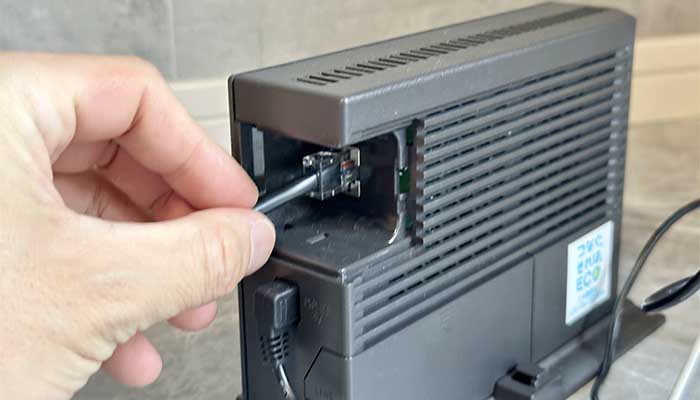
まずはONUにLANケーブルを挿します。
LANケーブルは、無線ルーターに同梱されているものを使いましょう。
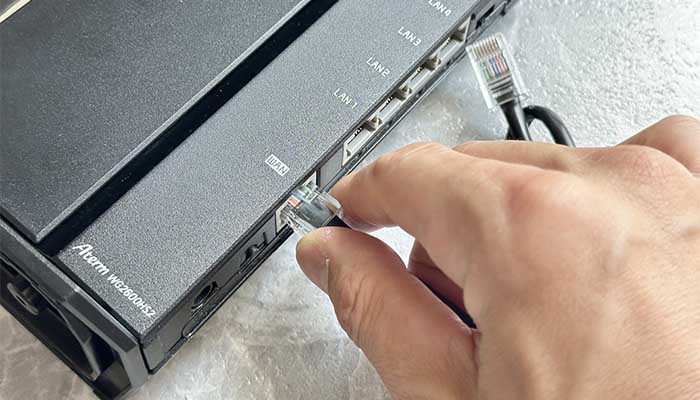
LANケーブルの反対側を無線ルーターに挿します。
無線ルーター側の差込口(ポート)は複数あるので「WAN」「インターネット」と記載されたポートに挿しましょう。
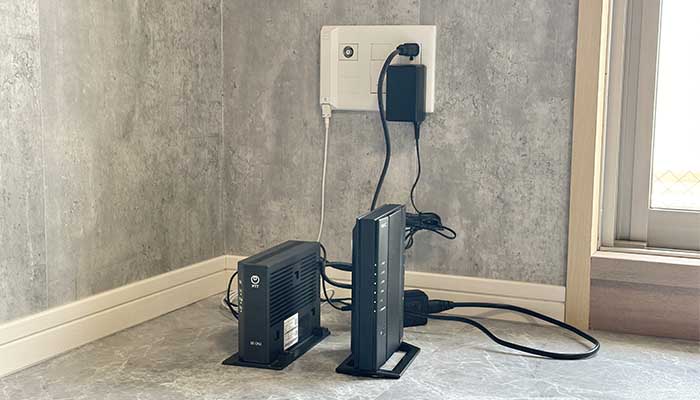
無線ルーターのコンセントを挿して電源を入れましょう。
ランプが点灯すればインターネット(Wi-Fi)の準備は完了となります。
機種によってランプの種類が異なりますが「Internet」と記載されていることが多いです。
無線ルーターの接続が完了したら、スマホやパソコンのWi-Fi接続をしましょう。
Wi-Fiの接続方法
〈動画で確認する〉
まずWi-Fiの設定画面を表示します。
「ほかのネットワーク」の中から、無線ルーターのSSIDを選択しましょう。
ほとんどの場合、無線ルーターの裏側に記載があります。
2.4GHz帯のSSIDより5GHz帯のSSIDを選んだほうが速度が出やすいです。
パスワードの入力画面になるので、無線ルーターに記載されているパスワードを入力します。
画面右上にWi-Fiのマークが表示されたら、設定完了です。
ネット検索やYouTubeアプリなどで、インターネットが使えるかどうか確認しましょう。
以上が、ドコモ光に事業者変更で乗り換えてから10ギガにプラン変更する方法と手順です。
\優待コード「DCMH」でキャッシュバック増額中!/
簡単1分で申し込み完了
「DCMH」
ドコモ光では、当サイト限定の優待コード「DCMH」で最高額のキャッシュバックが受け取れます。
申し込み画面の優待コード欄に「DCMH」と必ず入力してくださいね。
- 1ギガ(新規のみ):80,000円(30,000円増額)
- 10ギガ(新規のみ):84,000円(30,000円増額)
- 1ギガ、10ギガ(転用):37,000円(30,000円増額)
- 1ギガ、10ギガ(事業者変更):38,000円(30,000円増額)
コードを入れないとキャッシュバックが30,000円減額しますので、お気をつけくださいませ。
※記事内の表記は優待コードを使った場合の金額です。
BIGLOBE光を10ギガにしてからドコモ光に事業者変更で乗り換える方法と手順
既存のBIGLOBE光を10ギガにしてからドコモ光に乗り換えることもできます。
BIGLOBE光1ギガから10ギガへのタイプ変更はキャンペーンで実質無料となっていますので、費用面での心配は要りません。
BIGLOBE光からドコモ光に切り替わる
光10ギガへの変更をご希望される場合はタイプ変更(品目変更)のお手続きが必要です。タイプ変更の場合、回線工事が必要になる場合がありますが、特典により工事費実質無料で10ギガに変更が可能です。
引用元:BIGLOBE光からドコモ光に切り替わる光「よくある質問」
ただし、10ギガへの工事が終わってからしかドコモ光への乗り換え手続きができないので、非常に日数がかかるので注意してください。
また、せっかく10ギガにしたのに事業者変更するとなると、BIGLOBE光に対してやや申し訳無さもでますので、おすすめしません。
BIGLOBE光を10ギガにしてからドコモ光に事業者変更で乗り換える方法と手順
- BIGLOBE光10ギガへの品目変更を申し込む
- BIGLOBE光10ギガの工事が行われる
- 無線ルーターの設置やWi-Fiの設定を行う
- BIGLOBE光の事業者変更承諾番号を取得する
- ドコモ光10ギガを申し込む
- GMOとくとくBBのオペレーターから申し込み確認の電話がくる
- ドコモサービスセンターに電話して工事日を調整する
- GMOとくとくBBとドコモ光から各種書類が届く
- 無線ルーターのレンタルを申し込む(必要な人だけ)
- BIGLOBE光からドコモ光に切り替わる
- 必要に応じてルーターを交換する
BIGLOBE光10ギガへの品目変更を申し込む
BIGLOBE光のタイプ変更受付窓口に連絡をして、品目変更を申し込みましょう。
電話番号:0120-84-2496
受付時間:9時~18時(年中無休)
※参照元:BIGLOBE光
その後、BIGLOBEから工事予定日の調整に関する連絡がきます。
調整を終えたら、「BIGLOBE光 回線タイプ変更 お申し込み受付のご案内」および「接続設定ガイド」が届くので受け取りましょう。
通知書内に、工事予定日と工事予定時間帯が書いてあります。
BIGLOBE光10ギガの工事が行われる
一戸建てもマンションも、工事の立ち会いが必須です。
おおよそ30分~2時間の工事が行われます。
工事内容を詳しく見る
宅内に設置されているONUを1ギガ用から10ギガ用に交換します。
10ギガ用のONUに交換したあと、正常に通信できていることが確認できれば、工事完了です。
無線ルーターの設置やWi-Fiの設定を行う
工事が終わったら無線ルーターを設置して、Wi-Fiの接続を行いましょう。
ONUと無線ルーターの接続は、基本的に自分で行う必要があります。
工事業者がやってくれた場合は、次の「Wi-Fiの接続方法」に進んでください。
無線ルーターの接続方法
まずはONUにLANケーブルを挿します。
LANケーブルは、無線ルーターに同梱されているものを使いましょう。
LANケーブルの反対側を無線ルーターに挿します。
無線ルーター側の差込口(ポート)は複数あるので「WAN」「インターネット」と記載されたポートに挿しましょう。
無線ルーターのコンセントを挿して電源を入れましょう。
ランプが点灯すればインターネット(Wi-Fi)の準備は完了となります。
機種によってランプの種類が異なりますが「Internet」と記載されていることが多いです。
無線ルーターの接続が完了したら、スマホやパソコンのWi-Fi接続をしましょう。
Wi-Fiの接続方法
〈動画で確認する〉
まずWi-Fiの設定画面を表示します。
「ほかのネットワーク」の中から、無線ルーターのSSIDを選択しましょう。
ほとんどの場合、無線ルーターの裏側に記載があります。
2.4GHz帯のSSIDより5GHz帯のSSIDを選んだほうが速度が出やすいです。
パスワードの入力画面になるので、無線ルーターに記載されているパスワードを入力します。
画面右上にWi-Fiのマークが表示されたら、設定完了です。
ネット検索やYouTubeアプリなどで、インターネットが使えるかどうか確認しましょう。
BIGLOBE光の事業者変更承諾番号を取得する
BIGLOBE光に連絡をして、事業者変更承諾番号を取得しましょう。
コラボ光(NTTのフレッツ光回線を利用した事業者)から、他のコラボ光に乗り換える際に必要な番号のことです。
BIGLOBE光の事業者変更承諾番号は、BIGLOBE光 事業者変更窓口に電話すれば即日で発行できます。
BIGLOBE IDをオペレーターに伝えると、スムーズに手続きできるので、あらかじめ用意しておきましょう。
また、番号発行の手続きは、契約者本人である必要があります。
- 電話番号:0120-907-505(通話料無料)
- 03-6479-5716(通話料有料)※携帯電話、IP電話の場合
- 受付時間:9時~20時(年中無休)
※参照元:BIGLOBE光
発行された事業者変更承諾番号は、登録しているメールアドレスかBIGLOBEメールアドレス宛てに届きます。
事業者変更承諾番号を取得したら、ドコモ光の申し込みを行ってください。
事業者変更承諾番号には、15日間の有効期間が定められています。
有効期間を過ぎると再発行が必要になるため、1週間以内にはドコモ光に申し込みましょう。
ドコモ光10ギガを申し込む
BIGLOBE光の事業者変更承諾番号が取得できたら、ドコモ光を申し込みましょう。
なお、1ギガ同様に、10ギガプランも公式サイトとプロバイダのサイト、代理店サイトのどのサイトからでも申し込みが可能で、違いは特典の内容です。
注釈
※ 申し込みで必ずもらえる特典を記載。
上記の比較表のとおり、プロバイダGMOとくとくBBのWebサイトから申し込むと特典がdポイントではなく現金になるうえに、金額も一番高いです。
また、いずれのサイトから申し込んだ場合でも、BIGLOBE光からの乗り換えで解約費用が発生した場合、最大100,000ポイントのdポイントを受け取れます。
| 乗り換え特典 (全サイト共通) | |
|---|---|
| 特典 | dポイント 最大100,000ポイント (解約費用と同額まで) |
| 受取時期 | 7ヶ月目 |
| 受取方法 | dアカウントへ自動的に付与 |
| 還元対象 | 解約違約金/撤去費用/機器購入代金の残債(ホームルーターに限る) |
参照元:「ドコモ光」乗り換え特典
手続きとしては、ドコモ光へ乗り換えてから4ヶ月以内に、解約にかかった費用を専用フォームにアップロードするだけです。
ドコモ光へ乗り換えた7ヶ月目に、dアカウントへ自動的に付与されます。
ドコモ光の申し込み手順
次に、名前と電話番号を入力します。
その後、連絡希望日時を選択し、「次へ進む」をタップしましょう。
次に、表示されている入力内容を確認してください。
次に、重要説明事項書類一覧を全て確認した上で、「書面を事前に確認しました」にチェックを入れます。
最後に「申し込む」をタップしましょう。
編集部プロバイダのWebサイトから申し込みできるのは、ドコモまたはahamoユーザーだけとなるので注意してください。
※本記事では、一番お得なGMOとくとくBBのWebサイトから申し込みした場合として、解説しています。
GMOとくとくBBのオペレーターから申し込み確認の電話がくる
プロバイダGMとくとくBBのWebサイトからドコモ光を申し込んだら、連絡希望日時にあわせて、オペレーターから確認の電話を含め電話が2回かかってきます。
下記の電話番号から電話がきますので、あらかじめ電話帳に登録しておくとよいでしょう。
電話番号:0120-377-109
営業時間:10時~19時
※参照元:GMOとくとくBB
希望日時を特に指定しなかった場合は、電話がいつかかってくるかわかりません。
確実に電話を取れるように、連絡希望日時を指定しておくことをおすすめします。
ドコモサービスセンターに電話して工事日を調整する
その後、ドコモ光サービスセンターに電話をして、工事日を調整しましょう。
- 電話番号:0120-766-156(ドコモの携帯なら15715)
- 営業時間:10時~20時(年中無休)
※参照元:NTT docomo
GMOとくとくBBとドコモ光から各種書類が届く
申し込み完了後、GMOとくとくBBから登録証、ドコモ光から開通のご案内が届きます。
GMOとくとくBBの登録証には、BBnavi(マイページ)にログインするためのIDやパスワードが記載されていますので、大切に保管しておきましょう。
また、ドコモ光の開通のご案内には、ドコモ光に切り替わる日(工事日)が記載されていますので、確認しておいてください。
書類には「工事日」と記載がありますが、工事業者が自宅へ来ることはなく、自動的に切り替わるので安心してください。
無線ルーターのレンタルを申し込む(必要な人だけ)
プロバイダGMOとくとくBBのWebサイトからドコモ光の10ギガプランを申し込むと、無線ルーターを月額190円でレンタルできます。
なお、4年目以降はレンタル料金が無料となり、解約時の返却も不要です。
3年間利用すれば実質6,840円で購入したのと同じになるため、非常にお得といえます。
無線ルータ-のレンタルが必要な場合は、ドコモ光の工事日決定後にGMOとくとくBBから届くSMS、もしくはBBnavi(マイページ)から申し込みましょう。
無線ルーターレンタルの申し込み手順(SMS)
ドコモ光の工事日が決まってから2~3営業日後、GMOとくとくBBから登録した電話番号宛に届いたSMS内のURLをタップします。
ドコモ光の専用ページが開くので、生年月日や住所などの登録情報を入力し、「ログイン」をタップします。
ドコモ光お客様専用ページ内のWi-Fiルーターサービスの申し込みバナーをタップします。
支払い方法を選択し、「お支払い方法を確認する」をタップします。
クレジットカード以外の支払い方法の場合は、工事日から7営業日を目処に発送されます。
利用したい無線ルーターと特典を選択し、「お申込み内容を確認する」をタップします。
申し込み内容を確認し、配送状況の連絡用のメールアドレスと登録します。
申し込み内容に間違いがなければ「上記の全てに同意する」にチェックを入れ、「お申し込み」をタップします。
BIGLOBE光からドコモ光に切り替わる
切替日当日の朝10時ころ、BIGLOBE光からドコモ光に回線が切り替わります。
自動的に切り替わるので、特に行うことはありません。
また、BIGLOBE光の解約手続きも不要です。
ドコモ光に切り替わり次第、BIGLOBE光は自動的に解約となります。
必要に応じてルーターを交換する
- BIGLOBE光から無線ルーターをレンタルしていた場合
- ドコモ光に乗り換えるにあたり無線ルーターを購入・レンタルする場合
上記の場合は、無線ルーターの交換をしましょう。
無線ルーターレンタルの申し込みをした場合は、工事日までにGMOとくとくBBから発送されます。
交換方法はONUから無線ルーターを取り外して、新しい無線ルーターを取り付けるだけで完了です。
無線ルーター自体の設定は必要ありません。
ただし、無線ルーターを交換した場合、SSIDやパスワードが変更となるため、Wi-Fiの再接続が必要です。
Wi-Fiの接続方法
〈動画で確認する〉
まずWi-Fiの設定画面を表示します。
「ほかのネットワーク」の中から、無線ルーターのSSIDを選択しましょう。
ほとんどの場合、無線ルーターの裏側に記載があります。
2.4GHz帯のSSIDより5GHz帯のSSIDを選んだほうが速度が出やすいです。
パスワードの入力画面になるので、無線ルーターに記載されているパスワードを入力します。
画面右上にWi-Fiのマークが表示されたら、設定完了です。
ネット検索やYouTubeアプリなどで、インターネットが使えるかどうか確認しましょう。
以上が、BIGLOBE光を10ギガにしてからドコモ光に事業者変更で乗り換える方法と手順です。
BIGLOBE光を解約してからドコモ光10ギガを新規で開通させる方法と手順
BIGLOBE光を解約してから、ドコモ光10ギガを新規で契約・開通させることも可能です。
手間は少ないですが、インターネット(Wi-Fi)が使えなくなる期間が発生するので注意してください。
- ドコモ光10ギガを申し込む
- GMOとくとくBBのオペレーターから申し込み確認の電話がくる
- ドコモサービスセンターに電話して工事日を調整する
- GMOとくとくBBとドコモ光から各種書類が届く
- 無線ルーターのレンタルを申し込む(必要な人だけ)
- BIGLOBE光を解約する
- ドコモ光10ギガの工事が行われる
- 無線ルーターの設置やWi-Fiの設定を行う
ドコモ光10ギガを申し込む
まず先に、ドコモ光を申し込みましょう。
ドコモ光の工事日が確定してからBIGLOBE光を解約したほうが、インターネット(Wi-Fi)が使えなくなる期間を短くできるからです。
なお、1ギガ同様に、10ギガプランも公式サイトとプロバイダのサイト、代理店サイトのどのサイトからでも申し込みできます。
公式サイトとプロバイダのサイト、代理店サイトの違いはキャッシュバックの有無です。
注釈
※ 申し込みで必ずもらえる特典を記載。
上記の比較表のとおり、プロバイダGMOとくとくBBのWebサイトから申し込むと特典がdポイントではなく現金になるうえに、金額も一番高いです。
また、いずれのサイトから申し込んだ場合でも、BIGLOBE光からの乗り換えで解約費用が発生した場合、最大100,000ポイントのdポイントを受け取れます。
| 乗り換え特典 (全サイト共通) | |
|---|---|
| 特典 | dポイント 最大100,000ポイント (解約費用と同額まで) |
| 受取時期 | 7ヶ月目 |
| 受取方法 | dアカウントへ自動的に付与 |
| 還元対象 | 解約違約金/撤去費用/機器購入代金の残債(ホームルーターに限る) |
参照元:「ドコモ光」乗り換え特典
手続きとしては、ドコモ光へ乗り換えてから4ヶ月以内に、解約にかかった費用を専用フォームにアップロードするだけです。
ドコモ光の申し込み手順
次に、名前と電話番号を入力します。
その後、連絡希望日時を選択し、「次へ進む」をタップしましょう。
次に、表示されている入力内容を確認してください。
次に、重要説明事項書類一覧を全て確認した上で、「書面を事前に確認しました」にチェックを入れます。
最後に「申し込む」をタップしましょう。
編集部プロバイダのWebサイトから申し込みできるのは、ドコモまたはahamoユーザーだけとなるので注意してください。
※本記事では、一番お得なGMOとくとくBBのWebサイトから申し込みした場合として、解説しています。
GMOとくとくBBのオペレーターから申し込み確認の電話がくる
プロバイダGMOとくとくBBのWebサイトからドコモ光を申し込んだら、連絡希望日時にあわせて、オペレーターから確認の電話を含め電話が2回かかってきます。
下記の電話番号から電話がきますので、あらかじめ電話帳に登録しておくとよいでしょう。
電話番号:0120-377-109
営業時間:10時~19時
※参照元:GMOとくとくBB
希望日時を特に指定しなかった場合は、電話がいつかかってくるかわかりません。
確実に電話を取れるように、連絡希望日時を指定しておくことをおすすめします。
ドコモサービスセンターに電話して工事日を調整する
その後、ドコモ光サービスセンターに電話をして、工事日を調整しましょう。
- 電話番号:0120-766-156(ドコモの携帯なら15715)
- 営業時間:10時~20時(年中無休)
※参照元:NTT docomo
GMOとくとくBBとドコモ光から各種書類が届く
申し込み完了後、GMOとくとくBBから登録証、ドコモ光から開通のご案内が届きます。
GMOとくとくBBの登録証には、BBnavi(マイページ)にログインするためのIDやパスワードが記載されていますので、大切に保管しておきましょう。
また、ドコモ光の開通のご案内には、ドコモ光10ギガの工事日が記載されていますので、確認しておいてください。
無線ルーターのレンタルを申し込む(必要な人だけ)
プロバイダGMOとくとくBBのWebサイトからドコモ光の10ギガプランを申し込むと、無線ルーターを月額190円でレンタルできます。
なお、4年目以降はレンタル料金が無料となり、解約時の返却も不要です。
3年間利用すれば実質6,840円で購入したのと同じになるため、非常にお得といえます。
無線ルータ-のレンタルが必要な場合は、ドコモ光の工事日決定後にGMOとくとくBBから届くSMS、もしくはBBnavi(マイページ)から申し込みましょう。
無線ルーターレンタルの申し込み手順(SMS)
ドコモ光の工事日が決まってから2~3営業日後、GMOとくとくBBから登録した電話番号宛に届いたSMS内のURLをタップします。
ドコモ光の専用ページが開くので、生年月日や住所などの登録情報を入力し、「ログイン」をタップします。
ドコモ光お客様専用ページ内のWi-Fiルーターサービスの申し込みバナーをタップします。
支払い方法を選択し、「お支払い方法を確認する」をタップします。
クレジットカード以外の支払い方法の場合は、工事日から7営業日を目処に発送されます。
利用したい無線ルーターと特典を選択し、「お申込み内容を確認する」をタップします。
申し込み内容を確認し、配送状況の連絡用のメールアドレスと登録します。
申し込み内容に間違いがなければ「上記の全てに同意する」にチェックを入れ、「お申し込み」をタップします。
BIGLOBE光を解約する
ドコモ光10ギガの工事日が決まったら、マイページからBIGLOBE光を解約しましょう。
解約の手続きはマイページで解約受付の電話予約をして行います。
BIGLOBE光の解約日は、ドコモ光10ギガの工事日より前になるよう依頼してください。
ドコモ光10ギガの工事日までにBIGLOBE光が解約されていないと、工事ができない場合があります。
ドコモ光10ギガの工事が行われる
立ち会いが必要な工事の場合は、業者が家まで来ます。
立ち会いが不要な場合は、工事日までにONUが送られてくるので、必ず受け取ってください。
10ギガの場合は、基本的に立ち会いが必要です。
工事内容を詳しく見る(一戸建て)
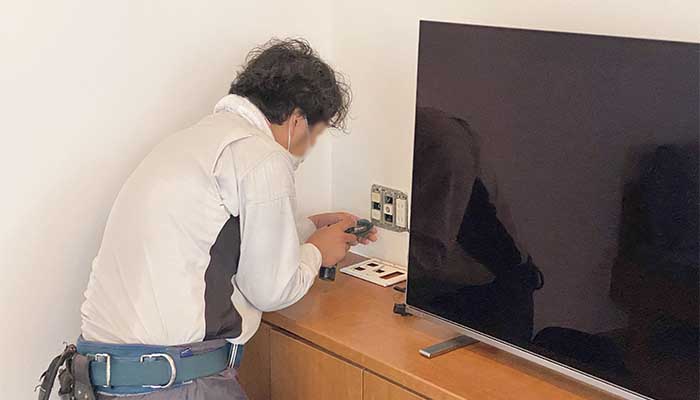
まず、家の中のどこに機器を設置する(光ファイバーを引き込む)かを確認します。
電話線のモジュラージャックなどが出口になるケースが多いです。
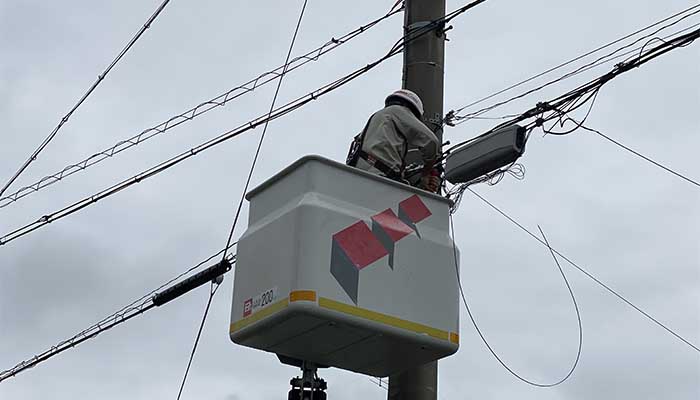
近くの電柱から光ファイバーを引っ張ってきて、家の中へ引き込みます。
宅内に引き込む際は、電話線の引き込口を利用します。
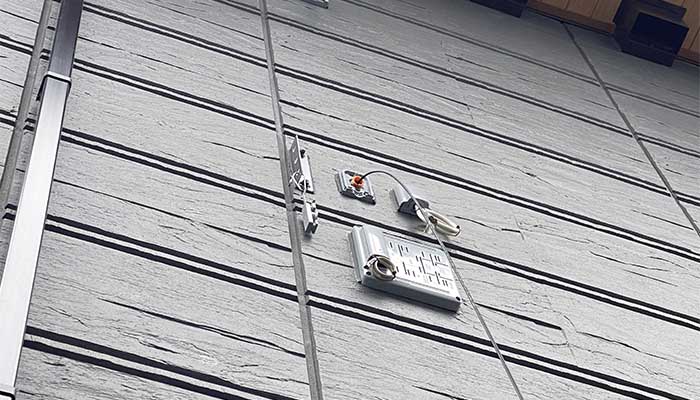
引き込口が利用できない場合は、エアコンダクトや換気扇の通気口を利用するか、壁に数cmの穴を空けます。
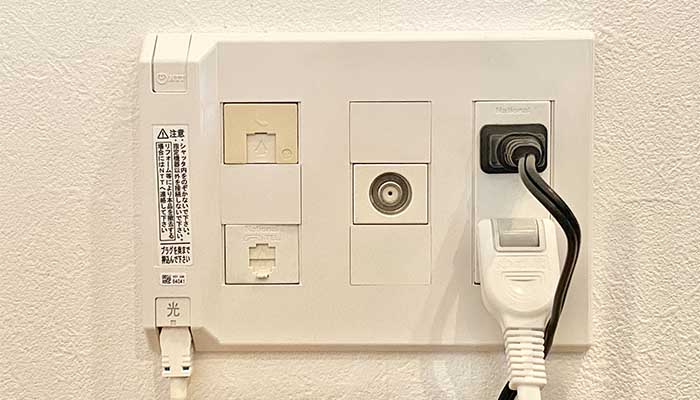
光コンセントを設置して、家の中へ引き込んだ光ファイバーとつなげます。
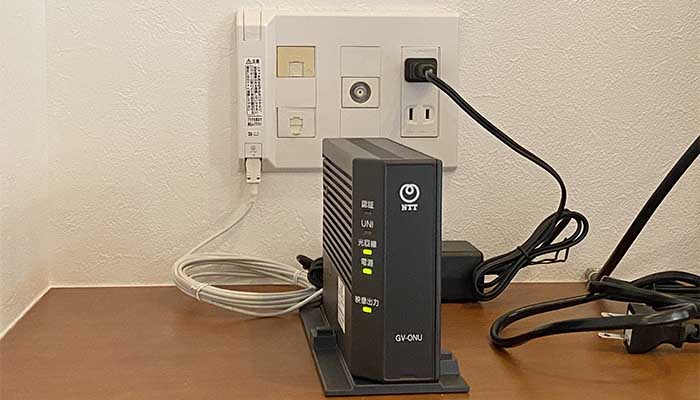
ONUを設置して、光コンセントと接続します。
ONUはコンセントが必要です。
通信テストを行って問題なければ工事は完了となります。
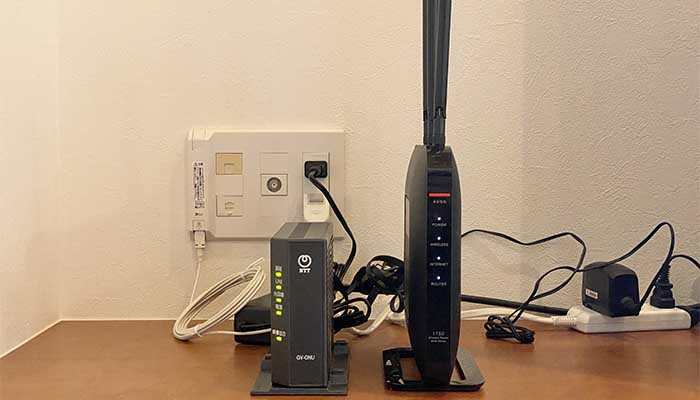
工事業者によっては、そのまま無線ルーターを設置(接続)してくれる場合があります。
無線ルーターの設置ができたら、Wi-Fiの接続をしてインターネットが使えるかどうか確認しましょう。
工事業者に断られてしまった場合は自分で設置(接続)する必要があります。
ONUと無線ルーターそれぞれにLANケーブルを挿して、コンセントに挿すだけなのでとても簡単ですよ。
工事内容を詳しく見る(マンション)
まず、家の中のどこに機器(光コンセント)を設置するかを確認します。
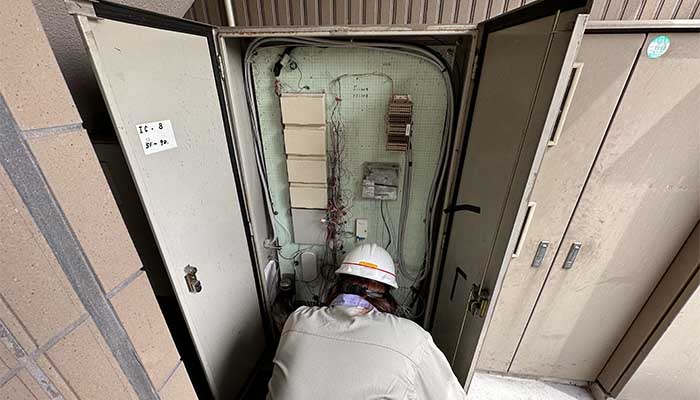
マンション内の共有設備(MDF盤)から、自部屋まで光ファイバーを引っ張り込みます。
光コンセントを設置して、家の中へ引き込んだ光ファイバーとつなげます。
ONUを設置して、光コンセントと接続します。
ONUはコンセントが必要です。
通信テストを行って問題なければ工事は完了となります。
工事業者によっては、そのまま無線ルーターを設置(接続)してくれる場合があります。
無線ルーターの設置ができたら、Wi-Fiの接続をしてインターネットが使えるかどうか確認しましょう。
工事業者に断られてしまった場合は自分で設置(接続)する必要があります。
ONUと無線ルーターそれぞれにLANケーブルを挿して、コンセントに挿すだけなのでとても簡単ですよ。
無線ルーターの設置やWi-Fiの設定を行う
工事が終わったら無線ルーターを設置して、Wi-Fiの接続を行いましょう。
ONUと無線ルーターの接続は、基本的に自分で行う必要があります。
工事業者がやってくれた場合は、次の「Wi-Fiの接続方法」に進んでください。
無線ルーターの接続方法
まずはONUにLANケーブルを挿します。
LANケーブルは、無線ルーターに同梱されているものを使いましょう。
LANケーブルの反対側を無線ルーターに挿します。
無線ルーター側の差込口(ポート)は複数あるので「WAN」「インターネット」と記載されたポートに挿しましょう。
無線ルーターのコンセントを挿して電源を入れましょう。
ランプが点灯すればインターネット(Wi-Fi)の準備は完了となります。
機種によってランプの種類が異なりますが「Internet」と記載されていることが多いです。
無線ルーターの接続が完了したら、スマホやパソコンのWi-Fi接続をしましょう。
Wi-Fiの接続方法
〈動画で確認する〉
まずWi-Fiの設定画面を表示します。
「ほかのネットワーク」の中から、無線ルーターのSSIDを選択しましょう。
ほとんどの場合、無線ルーターの裏側に記載があります。
2.4GHz帯のSSIDより5GHz帯のSSIDを選んだほうが速度が出やすいです。
パスワードの入力画面になるので、無線ルーターに記載されているパスワードを入力します。
画面右上にWi-Fiのマークが表示されたら、設定完了です。
ネット検索やYouTubeアプリなどで、インターネットが使えるかどうか確認しましょう。
以上が、BIGLOBE光を解約してからドコモ光10ギガを新規で開通させる方法と手順です。

質問・相談の一覧