
@nifty光からソフトバンク光に乗り換える場合は、事業者変更という方法を行うことをおすすめします。
事業者変更であれば、工事をすることなく、Web上の手続きのみで乗り換えできるのです。
機器類の交換などは必要になるかもしれませんが、とても簡単に乗り換えることができます。
@nifty光からソフトバンク光に乗り換える方法・手順は次のとおりです。
- @nifty光に連絡をして事業者変更承諾番号を取得する
- ソフトバンク光に申し込む
- GMOとくとくBB のオペレーターから申し込み確認の電話がくる
- ソフトバンクから案内がSMSか郵送で届く
- 光BBユニットをレンタルした場合は回線が切り替わる前日までに届く
- @nifty光からソフトバンク光に切り替わる
- 必要に応じてルーターを交換する
※本記事では、ソフトバンク光を一番お得に利用できる、GMOとくとくBBのWebサイト経由での申し込み・乗り換え方法を解説しています。
実際に利用できるソフトバンク光としては、公式サイトから申し込みした場合と何も違いはありませんので、安心してください。
この記事では、@nifty光からソフトバンク光に乗り換える方法と全手順をわかりやすく解説します。
また、注意するべき点やデメリットについても紹介しますので、乗り換えを検討している人はぜひ参考にしてください。
この記事で紹介している乗り換え方法や手順に関する情報は1ギガと10ギガ共通となります。
ただし、@nifty光1ギガからソフトバンク光10ギガに乗り換える場合は、工事が必要です。
詳しくは「@nifty光1ギガからソフトバンク光10ギガに乗り換える方法と手順」をご確認ください。
ソフトバンク光10ギガは事業者変更および品目変更が利用できないため、下記の2パターンのどちらも解約新規での乗り換えとなり、同じ手順となります。
- @nifty光1ギガからソフトバンク光10ギガ
- @nifty光10ギガからソフトバンク光10ギガ

\高額キャッシュバック特典あり!/
簡単3分で申し込み完了

@nifty光からソフトバンク光に乗り換える方法と全手順
@nifty光からソフトバンク光に乗り換える方法と全手順について、ひとつずつ詳しく解説します。
@nifty光に連絡をして事業者変更承諾番号を取得する
まずは@nifty光に連絡をして、事業者変更承諾番号を取得しましょう。
コラボ光(NTTのフレッツ光回線を利用した事業者)から、他のコラボ光に乗り換える際に必要な番号のことです。
@nifty光の事業者変更承諾番号は、公式サイトか電話で発行できます。
電話は受付時間が決められていたり、混雑していたりして不便な場合があるので、公式サイトからの手続きがおすすめです。
手続きが完了したら、2~3日程度で@niftyからメールで連絡がきます。
電話で発行したい場合は、下記の@nifty光事業者変更受付窓口へ連絡してください。
電話で手続きすると、即日で番号を発行してくれます。
なお、電話での手続きができるのは契約者本人からのみで、家族や代理人などが連絡しても発行できません。
電話番号:03-6625-3265
受付時間:10時~17時(土日祝は営業時間外)
※参照元:@nifty
電話をして音声ガイダンスが流れたら、7→1→3と押すと、途中の案内をスキップして、スムーズに手続きを進められます。
事業者変更承諾番号を取得したら、ソフトバンク光の申し込みを行ってください。
事業者変更承諾番号には、15日間の有効期間が定められています。
有効期間を過ぎると再発行が必要になるため、1週間以内にはソフトバンク光を申し込みましょう。
ソフトバンク光に申し込む
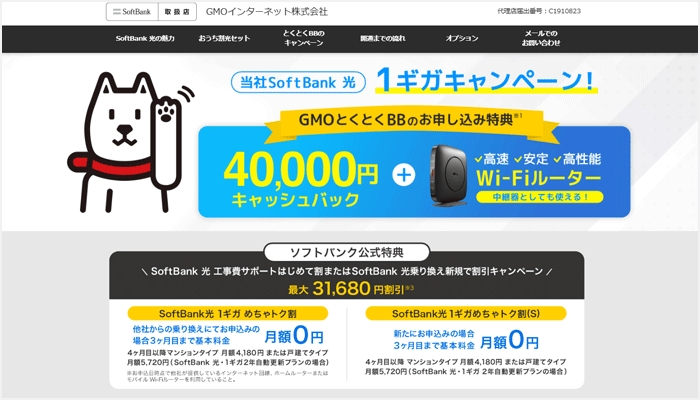
@nifty光の事業者変更承諾番号が取得できたら、ソフトバンク光を申し込みましょう。
なお、ソフトバンク光が申し込めるWebサイトには、公式サイトと代理店サイトの2種類があり、違いはキャッシュバックの金額です。
| 窓口 (キャッシュバック多い順) | キャッシュバック | 付与月 | 追加特典 |
|---|---|---|---|
| GMOとくとくBB | 40,000円 | 3ヶ月目 | Wi-Fiルーター プレゼント |
| エヌズカンパニー | 40,000円 | 2ヶ月目 | なし |
| NEXT | 40,000円 | 2ヶ月目 | なし |
| STORY | 19,000円 | 3ヶ月目※1 | なし |
| 公式サイト ショップ/家電量販店 | 0円~ 10,000円 ※普通為替 | 6ヶ月目 (郵送) | なし |
※1 開通2ヶ月後に電話で申請が必要になります。 ※2 過去にU-NEXTを利用したことがある人は対象外です。
上記の比較表のとおり、代理店サイトの中でも、GMOとくとくBBから申し込むと一番高額の キャッシュバックが受け取れます。
転用/事業者変更で申し込む場合の流れ
転用と事業者変更は、手続きの流れがほとんど一緒のため、まとめてご説明します。
現在の契約先へ連絡をして、転用/事業者変更承諾番号を取得してください。
フレッツ光の場合は転用承諾番号、コラボ光の場合は事業者変更承諾番号になります。
| 契約中の光回線 | 問い合わせ先 | 受付時間 | 定休日 |
|---|---|---|---|
| フレッツ光 (NTT東日本) | 0120-140-202 | 9時~17時 | 年中無休 |
| フレッツ光 (NTT西日本) | 0120-553-105 | 9時~17時 | 年中無休 |
| ドコモ光 | 0120-80-000 ※短縮番号7→1→3 | 9時~20時 | 年中無休 |
| So-net光 | 0120-45-2522 | 9時~18時 | 1月1日・2日を除く |
| ソフトバンク光 | 0800-111-2009 | 10時~19時 | 年中無休 |
| OCN光 | 0120-506-506 ※短縮番号1→2 チャットでも可 | 10時~19時 | 日祝・年末年始を除く |
| ビッグローブ光 | 0120-907-505 03-6479-5716 | 9時~18時 | 年中無休 |
| GMOとくとくBB光 | BB Navi 「その他のお手続き」→「事業者変更」 | 24時間 | 年中無休 |
| @nifty光 | 03-6625-3265 | 10時~17時 | 平日のみ |
| 楽天ひかり | 0120-987-300 チャットでも可 | 9時~18時 | 年中無休 |
| DTI光 | My DTI 「解約」→「事業者変更を希望する」を選択 | 24時間 | 年中無休 |
| エキサイト光 | マイページ | 24時間 | 年中無休 |
| AsahiNet光 | マイページ | 24時間 | 年中無休 |
| U-NEXT光 | 0120-010-987 | 11時~19時 | 年末年始を除く |
| DMM光 | 0120-660-481 | 10時~18時 | 年末年始を除く |
| enひかり | 03-5534-9997 | 10時~19時 | 年末年始を除く |
| おてがる光 | 0120-921-301 | 11時~19時 | 年末年始を除く |
| Drive光 | 03-4218-2839 | 9時~19時 | 年末年始を除く |
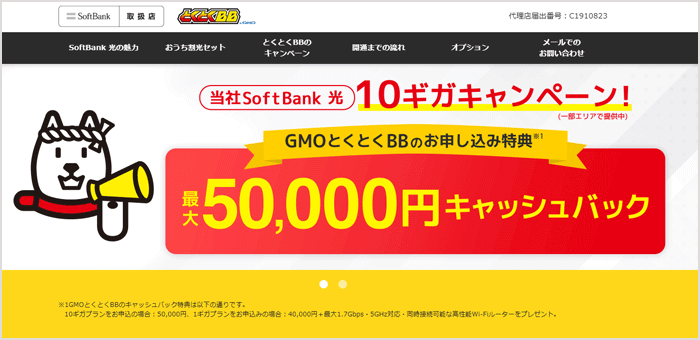
転用もしくは事業者変更承諾番号を取得したら、ソフトバンク光を申し込みます。
転用もしくは事業者変更にてソフトバンク光に切り替える場合は、高額なキャッシュバックを受け取れる、GMOとくとくBBの特設サイトからソフトバンク光を申し込むのがおすすめです。
同じGMOとくとくBBであっても、申し込みを始めるページによってキャッシュバック額が異なりますので、注意してください。
ソフトバンク光の申し込み手順
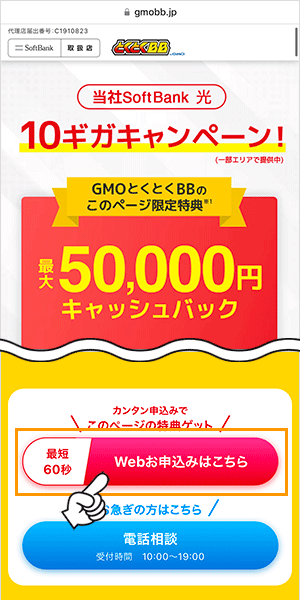
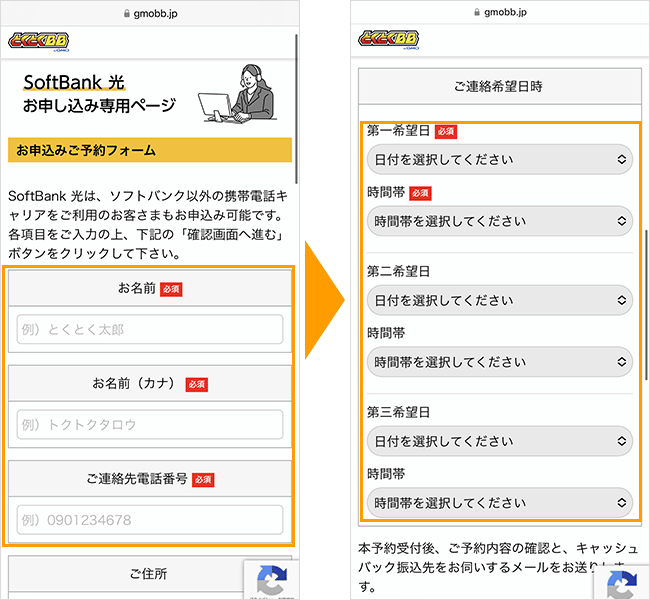
名前や電話番号、利用予定の住所などを入力します。
その後、折返しの希望日時の選択しましょう。
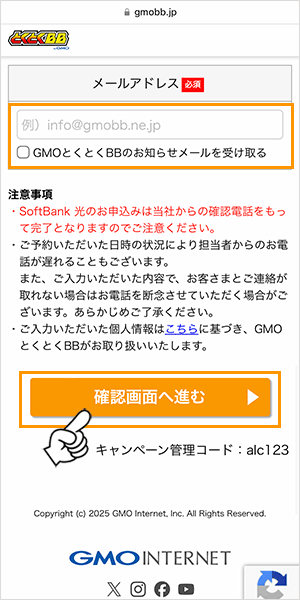
メールアドレスを入力したら「確認画面へ進む」をタップして、確認画面に進みます。
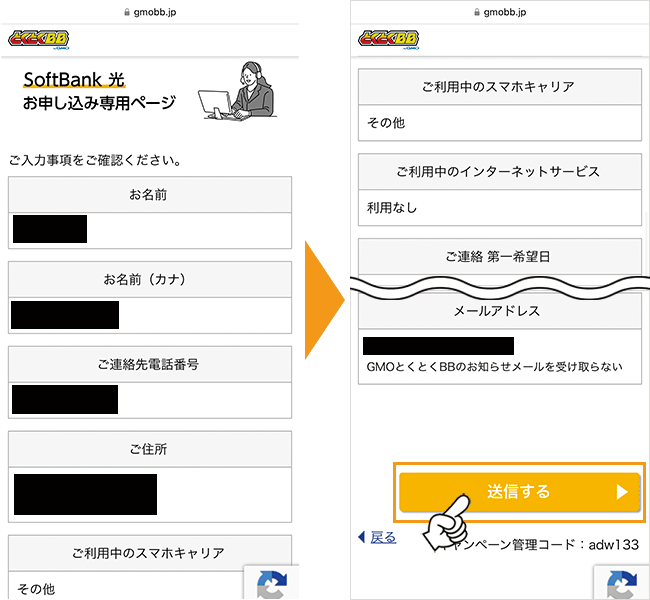
入力した内容に問題がなければ、画面をスクロールして「送信する」をタップしてください。
以上でソフトバンク光の申し込みは完了です。
GMOとくとくBBからの連絡を待ちましょう。
申込時に指定した日時に、GMOとくとくBBのコールセンターから電話があり、申込者の名前や住所、料金プランの確認を行います。
転用/事業者変更承諾番号の確認も行われます。
申し込みが完了した数日後に、ソフトバンクから登録手続きに関する案内がSMSか郵送で届きます。
問題がなければ、数日後にSMSでソフトバンク光の利用に必要なID情報や、契約情報が送られてきます。
また、工事が必要な場合は、工事日確定の連絡もSMSか郵送で届くので、確認しましょう。
もしも都合が悪ければ、SMSに記載のURLからWeb上で工事日の変更ができますので、安心してください。
申し込み完了すると、最短1週間ほどで「インターネットご利用開始のご案内」がSMSか郵送で届きます。
ソフトバンク光利用時に必要なID情報や契約情報が記載されているので確認しましょう。
光BBユニットを申し込んだ場合は工事日前日までに、ソフトバンクから送られてきます。
機器の接続は開通工事完了後ですので、大切に保管しておきましょう。
事前に通知されていた工事日(切り替え日)になると、自動的にソフトバンク光に切り替わります。
設定などは不要です。
なお、ソフトバンク光でレンタルした光BBユニットを利用する場合は、今まで使っていた無線ルーターと交換してください。
無線ルーターを交換する方法
ONUの電源ケーブルを抜いて電源をオフにします。
これまで使っていた無線ルーターからLANケーブルを抜きましょう。
交換する無線ルーターのWANポートにLANケーブルを挿します。
まず先に、ONUの電源ケーブルをコンセントに挿しましょう。
90秒ほど待ってから無線ルーターの電源ケーブルをコンセントに挿しましょう。
数分待ちランプが点灯すれば、インターネット(Wi-Fi)が利用可能となります。
これまで利用していたフレッツ光もしくはコラボ光の解約手続きは不要です。
ソフトバンク光へ切り替わると同時に、自動的に解約となります。
フレッツ光の場合、プロバイダの解約は手続きが必要なので忘れないようにしましょう。
※本記事では、一番お得なGMOとくとくBBのWebサイトから申し込みした場合として、解説しています。
乗り換え費用は全額還元されます
公式サイトと代理店サイトのどちらで申し込んだ場合でも、@nifty光からの乗り換えで解約費用が発生した場合、最大100,000円までキャッシュバックを受け取れます。
| 乗り換え特典 (公式・代理店サイト共通) | |
|---|---|
| 特典 | キャッシュバック 最大100,000円 (解約費用と同額まで) |
| 受取時期 | 7ヶ月目 |
| 受取方法 | 郵送される普通為替を ゆうちょ銀行や郵便局の窓口に持ち込む |
手続きは、ソフトバンク光へ乗り換えてから6ヶ月以内に、解約にかかった費用の明細をWeb上でのアップロードか郵送でソフトバンクに提出するだけです。
手続きが無事に完了すれば、ソフトバンク光へ乗り換えてから7ヶ月目に、解約に掛かった費用と同額の普通為替が届きます。
普通為替は、ゆうちょ銀行もしくは郵便局の窓口に持ち込むことで、現金に交換可能です。
GMOとくとくBBのオペレーターから申し込み確認の電話がくる
GMOとくとくBBのWebサイトからソフトバンク光を申し込んだら、連絡希望日時にあわせて、オペレーターから電話がかかってきます。
希望日時を特に指定しなかった場合は、電話がいつかかってくるかわかりません。
確実に電話を取れるように、連絡希望日時を指定しておくことをおすすめします。
ソフトバンクから案内がSMSか郵送で届く
申し込み完了後、ソフトバンクから 「ソフトバンク光 登録手続きのお願い」がSMSまたは郵送で届くので、案内に従って本人確認書類のアップロードと支払い方法の登録を行いましょう。
案内に従って行うだけなので、とても簡単です。
3分ほどで完了します。
なお、本人確認書類と支払い方法の登録は郵送での提出も可能です。
また、手続きが完了したら、一週間ほどで「ソフトバンク光 ご利用開始のご案内」がSMSまたは郵送で届きます。
ご利用開始のご案内には、マイページにログインするためのIDやパスワードなどが記載されていますので、大切に保管しておきましょう。
また、ソフトバンク光に切り替わる日(工事日)も記載されています。
書類には「工事日」と記載がありますが、工事業者が自宅へ来ることはなく、自動的に切り替わるので安心してください。
光BBユニットをレンタルした場合は回線が切り替わる前日までに届く
光BBユニットを申し込んでいた場合は、回線が切り替わる前日までに届きます。
光BBユニットとは、ソフトバンク光専用の多機能ルーターです。
ソフトバンクでIPv6通信という最新の高速なデータ通信を利用するためには、光BBユニットが必須です。
今まで通信速度が遅くなる要因となっていた場所を経由しないで、インターネットに接続できるようにした通信方式
光BBユニットを利用しない場合、ソフトバンク光ではIPv6通信を利用できないので注意してください。
@nifty光からソフトバンク光に切り替わる
工事日の朝10時ごろ、@nifty光からソフトバンク光に回線が切り替わります。
自動的に切り替わるので、特に行うことはありません。
また、@nifty光の解約手続きも不要です。
ソフトバンク光に切り替わり次第、@nifty光は自動的に解約となります。
必要に応じてルーターを交換する
- @nifty光から無線ルーターをレンタルしていた場合
- ソフトバンク光に乗り換えるにあたり光BBユニットをレンタルする場合
上記の場合は、無線ルーターの交換をしましょう。
ONUから無線ルーターを取り外して、光BBユニットを取り付けるだけで完了です。
光BBユニット自体の設定は必要ありません。
ただし、市販の無線ルーターを使用する場合は、インターネットの設定(PPPoE)が必要です。
設定方法は下記の記事(他のサイト)で詳しく説明されているので、参考にしてみてください。
以上が、@nifty光からソフトバンク光に乗り換える方法と全手順です。
\高額キャッシュバック特典あり!/
簡単3分で申し込み完了
@nifty光からソフトバンク光に乗り換えるデメリットと注意点
@nifty光からソフトバンク光に乗り換えるデメリットと注意点は次の4つです。
- 乗り換え月の@nifty光は月額料金が1ヶ月分請求される(日割り計算されない)
- ノジマでの買い物の割引が使えなくなる
- 無線ルーターの交換が必要になる場合がある
- 光BBユニットをレンタルしないとIPv6通信ができない
乗り換え月の@nifty光は月額料金が1ヶ月分請求される(日割り計算されない)
ソフトバンク光に乗り換えた月の@nifty光の月額料金は日割り計算されず、1ヶ月分がすべて請求されます。
できるだけ月末にソフトバンク光に申し込んだほうが余計な費用をかけずに乗り換え可能です。
ノジマでの買い物の割引が使えなくなる
@nifty光を解約してしまうと、ノジマでの買い物の割引が使えなくなってしまうので、ノジマをよく使う人は把握しておきましょう。
@nifty光の特典として、ノジマの店舗での買い物が月1回まで8%オフ、ニフティポイントクラブを経由したノジマのオンラインショップでの買い物が5%ポイント還元があります。
ソフトバンク光に乗り換えると、@nifty光のノジマ割引特典はなくなってしまうので注意しましょう。
無線ルーターの交換が必要になる場合がある
@nifty光で利用している無線ルーターがレンタル品の場合、ソフトバンク光に乗り換えた際に新たに無線ルーターを用意して交換する必要があります。
@nifty光から無線ルーターをレンタルしているケースが非常に多いので、ソフトバンク光に乗り換える前に@nifty光のマイページで確認しておくといいでしょう。
なお、ソフトバンク光でレンタルできる光BBユニットを使う場合は、どちらにしても交換が必要です。
光BBユニットをレンタルしないとIPv6通信ができない
ソフトバンク光では、光BBユニットをレンタルしなければ、最新の高速データ通信であるIPv6通信が利用できません。
ただし、ソフトバンクやワイモバイルユーザーであれば、Wi-Fi機能付きの光BBユニットが月額550円でレンタル可能です。
さらに、ソフトバンクやワイモバイルユーザーなら、スマホとのセット割引が利用できるため、レンタル費用は実質無料となります。
@nifty光からソフトバンク光に乗り換えるメリット
@nifty光からソフトバンク光に乗り換えるメリットは次の5つです
- マンションの場合のみ月額料金が安くなる
- 高額なキャッシュバックが受け取れる
- 乗り換えにかかった費用を最大100,000円までキャッシュバックで補填できる
- ソフトバンクやワイモバイルとのセット割引が適用になる
- 速度が速くなる可能性がある
マンションの場合のみ月額料金が安くなる
| 月額料金 | ソフトバンク光 | @nifty光 |
|---|---|---|
| 一戸建て | 5,720円 | 5,720円 |
| マンション | 4,180円 | 4,378円 |
マンションの場合のみ、@nifty光からソフトバンク光に乗り換えることで、月額料金が少しだけ安くなります。
わずかではありますが、通信費を抑えることが可能です。
また、一戸建ての場合でも、月額料金は変わらないので安心してください。
高額なキャッシュバックが受け取れる
| 窓口 (キャッシュバック多い順) | キャッシュバック | 付与月 | 追加特典 |
|---|---|---|---|
| GMOとくとくBB | 40,000円 | 3ヶ月目 | Wi-Fiルーター プレゼント |
| エヌズカンパニー | 40,000円 | 2ヶ月目 | なし |
| NEXT | 40,000円 | 2ヶ月目 | なし |
| STORY | 19,000円 | 3ヶ月目※1 | なし |
| 公式サイト ショップ/家電量販店 | 0円~ 10,000円 ※普通為替 | 6ヶ月目 (郵送) | なし |
※1 開通2ヶ月後に電話で申請が必要になります。 ※2 過去にU-NEXTを利用したことがある人は対象外です。
ソフトバンク光に乗り換えることで、高額なキャッシュバックが受け取れます。
公式サイトよりも代理店サイトのほうが受け取れるキャッシュバックが多く、特にお得な窓口はGMOとくとくBBです。
よりお得にソフトバンク光を利用したい人は、GMOとくとくBBからの申し込みをおすすめします。
乗り換えにかかった費用を最大100,000円までキャッシュバックで補填できる
| 乗り換え特典 (公式・代理店サイト共通) | |
|---|---|
| 特典 | キャッシュバック 最大100,000円 (解約費用と同額まで) |
| 受取時期 | 7ヶ月目 |
| 受取方法 | 郵送される普通為替を ゆうちょ銀行や郵便局の窓口に持ち込む |
@nifty光から乗り換えた際に解約費用が発生した場合、最大100,000円のキャッシュバックが受け取れます。
解約費用が100,000円を上回ることはほとんどないので、実質無料で乗り換えが可能です。
解約費用として補填対象となるのは以下の費用になります。
- 違約金
- 回線の撤去費用
- 機器代金の残債(ホームルーターに限る)
なお、モバイルWi-Fiルーターの機器代金の残債⾦額が42,000円を超える場合は、キャッシュバックは42,000円までとなるので注意してください。
ソフトバンクやワイモバイルとのセット割引が適用になる
| ソフトバンクとのセット割引 | |||
|---|---|---|---|
| セット割引適用人数 | 0人 | 1人 | 2人 |
| 月額料金 | 5,720円 | ||
| 割引額※1 | なし | 1,100円 | 2,200円 |
| <1ギガプランの場合> 割引適用後の月額料金※2 | 5,720円 | 4,620円 | 3,520円 |
※1 契約プランによって異なる。
※2 実際にはスマホの料金から割り引かれます。
| ワイモバイルとのセット割引 | |||
|---|---|---|---|
| セット割引適用人数 | 0人 | 1人 | 2人 |
| 月額料金 | 5,720円 | ||
| 割引額※1 | なし | 1,650円 | 3,300円 |
| <1ギガプランの場合> 割引適用後の月額料金※2 | 5,720円 | 4,070円 | 2,420円 |
※1 契約プランによって異なる。
※2 実際にはスマホの料金から割り引かれます。
ソフトバンクもしくはワイモバイルの契約者や家族のスマホがソフトバンクもしくはワイモバイルであれば、セット割引が適用されます。
ソフトバンクであれば毎月最大1,100円、ワイモバイルであれば毎月1,650円が割り引かれるため、非常にお得です。
家族全員が割り引かれた場合、ソフトバンク光を実質無料で利用できる可能性があります。
ソフトバンクのセット割引額(おうち割光セット)
ソフトバンクのスマホを契約している人が「ソフトバンク光」もしくは「ソフトバンクエアー」とセットで契約すると、以下の割引が毎月適用されます。
「家族割引サービス」グループ内の家族※1も、10回線まで割引対象です。
自身のプランが対象かどうか確認してみてください。
| 料金プラン | 割引額 | |
|---|---|---|
| データプランペイトク | 無制限 | 1,100円 |
| 50 | ||
| 30 | ||
| データプランメリハリ無制限+ | 1,100円 | |
| データプランミニフィット+ | 1,100円 | |
現在は受付が終了している料金プランであっても、割引になる料金プランもあります。
| 受付終了している料金プラン | 割引額 | |
|---|---|---|
| 基本プラン(音声)/ 基本プラン(データ) | データプランメリハリ | 1,100円 |
| データプランメリハリ無制限 | 1,100円 | |
| データプランミニフィット | 1,100円 | |
| データプラン50GB+ | 1,100円 | |
| データプランミニ | 1,100円 | |
| 通話基本プラン | データ定額 50GBプラス | 1,100円 |
| データ定額 ミニモンスター | ||
| スマ放題/スマ放題ライト | データ定額 50GB | |
| データ定額 20GB | ||
| データ定額 5GB | ||
| データ定額(おてがるプラン専用) | 550円 | |
| データ定額(3Gケータイ) | ||
| データ定額ミニ 2GB | 550円 | |
| データ定額ミニ 1GB | ||
| パケットし放題フラット | for 4G LTE | 1,100円 |
| for 4G | ||
| for シンプルスマホ | 550円 | |
| 4G/LTEデータし放題フラット | 1,100円 | |
| 4Gデータし放題フラット+ | 1,100円 | |
| ベーシックデータ定額プラン for 4G LTE(iPad専用) | 550円 | |
| ベーシックデータ定額プラン for 4G(タブレット専用) | 550円 | |
参照元:ソフトバンク「おうち割 光セット」
※1 血縁・婚姻、または住所が同じであることで「家族割引サービス」に組むことができます。
ワイモバイルのセット割引額(おうち割 光セット(A))
ワイモバイルのスマホを契約している人が「ソフトバンク光」もしくは「ソフトバンクエアー」とセットで契約すると、以下の割引が毎月適用されます。
「家族割引サービス」グループ内の家族※1も、10回線まで割引対象です。
自身のプランが対象かどうか確認してみてください。
| 料金プラン | 割引額 | |
|---|---|---|
| Pocket WiFiプラン 2 | 550円 | |
| シンプル2 | S | 1,100円 |
| M/L | 1,650円 | |
現在は受付が終了している料金プランであっても、割引になる料金プランもあります。
| 受付終了している料金プラン | 割引額 | |
|---|---|---|
| スマホプラン | S | 550円 |
| M/R | 770円 | |
| L | 1,100円 | |
| スマホベーシックプラン S/M/R/L | 550円 | |
| シンプル S/M/L | 1,188円 | |
| データベーシックプラン L | 1,100円 | |
| データプラン L | 550円 | |
参照元:ワイモバイル「おうち割 光セット(A)」
※1 血縁・婚姻、または住所が同じであることで「家族割引サービス」に組むことができます。
速度が速くなる可能性がある
| 速度比較 | ソフトバンク光 | @nifty光 |
|---|---|---|
| 朝 | 355.49Mbps | 247.49Mbps |
| 昼 | 374.07Mbps | 326.38Mbps |
| 夕方 | 327.19Mbps | 253.47Mbps |
| 夜 | 295.06Mbps | 161.39Mbps |
| 深夜 | 373.05Mbps | 302.47Mbps |
※ 朝の時間帯は5時00分~8時59分、昼の時間帯は12時00分~12時59分、夕方の時間帯は16時00分~18時59分、夜の時間帯は20時00分~22時59分、深夜の時間帯は0時00分~4時59分。
※参照:みんなのネット回線速度
コラボ光の平均速度は、おおむね200〜300Mbpsほどです。
@nifty光を使っていて200Mbpsを下回っている場合、ソフトバンク光に乗り換えることで速度が速くなる可能性があります。
速くなる理由はプロバイダが変わるから
コラボ光は、すべてNTTの光回線を使っています。
ですので、@nifty光からソフトバンク光に乗り換えても、本来は速度に大きな変化はありません。
ですが、同一エリアに@nifty光の利用者が多すぎる場合、速度が遅くなってしまう場合があるのです。
そういった場合は、ソフトバンク光に乗り換えることでプロバイダが変わるため、コラボ光本来の速度が出るようになります。
ソフトバンク光のキャッシュバックを受け取る方法
@nifty光からソフトバンク光への乗り換え特典であるキャッシュバックの受取方法について詳しく紹介します。
キャッシュバックを受け取る方法・流れ
<動画で解説を見る>
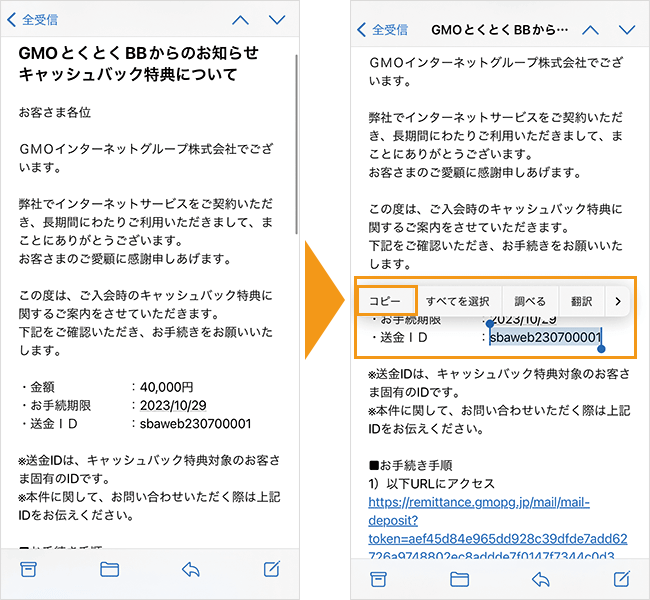
ソフトバンク光の開通月を1ヶ月目とした9ヶ月目に、登録したメールアドレス宛にキャッシュバック受け取りに関する案内メールが届きます。
送金IDは手続きに使用しますのであらかじめコピーしておきましょう。
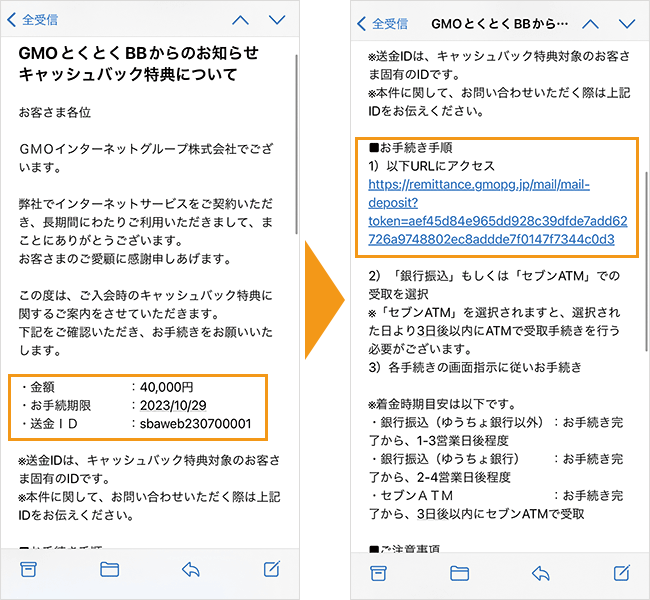
メールに記載されたURLから、キャッシュバックを受け取る銀行口座を登録します。
キャッシュバック金額を確認し、記載されたURLにアクセスしましょう。
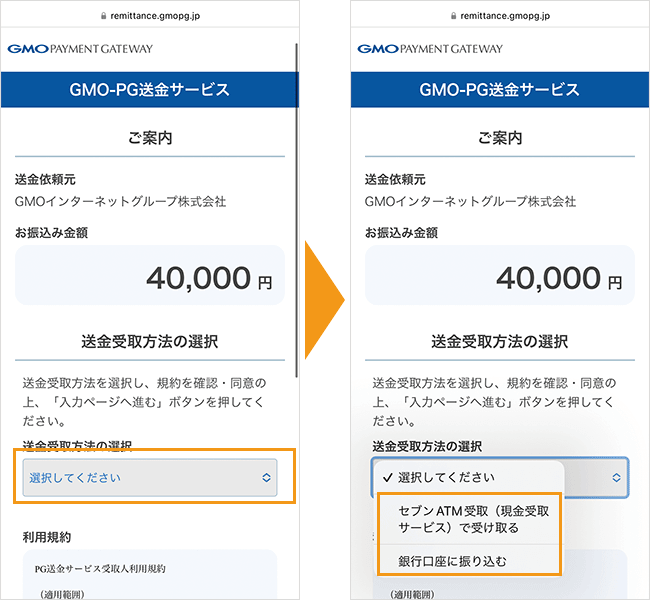
【GMO-PG送金サービス】にアクセスできたら、「送金受取方法の選択」をタップします。
「セブンATM受取」もしくは「銀行口座に振り込む」を選択してください。
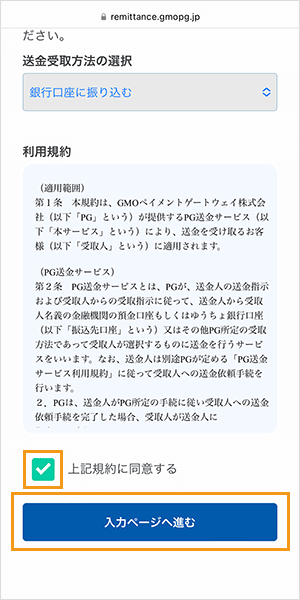
選択したら、規約同意欄にチェックをつけ「入力ページへ進む」をタップしましょう。
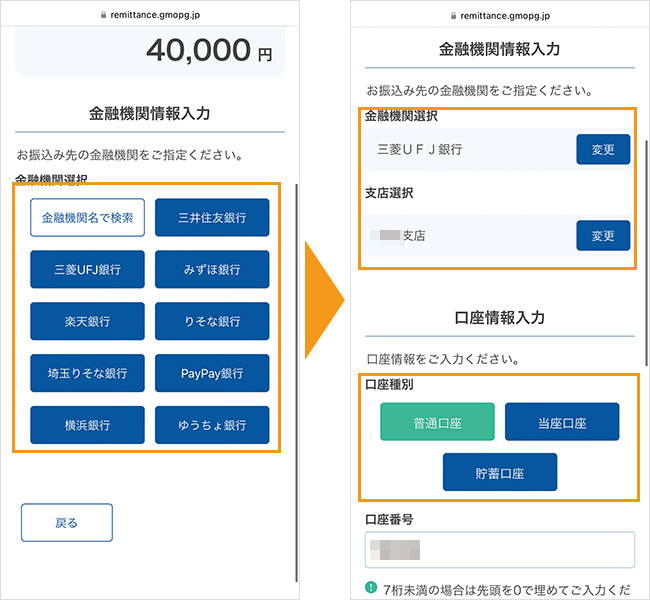
金融機関を選択し、支店・出張所も選択します。
金融機関と支店・出張所に間違いなければ、口座種別を選択してください。
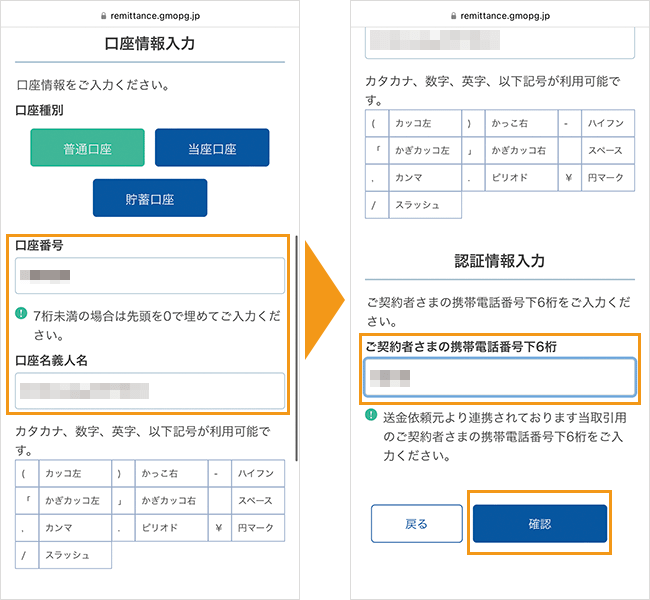
次に、口座番号と口座名義人を入力します。
入力が終わったら、【認証情報入力】の入力欄に「携帯電話番号下6桁」を入力してください。
ソフトバンク光を申し込んだ際に登録した電話番号の下6桁を入力しましょう。
入力後、「確認」をタップします。
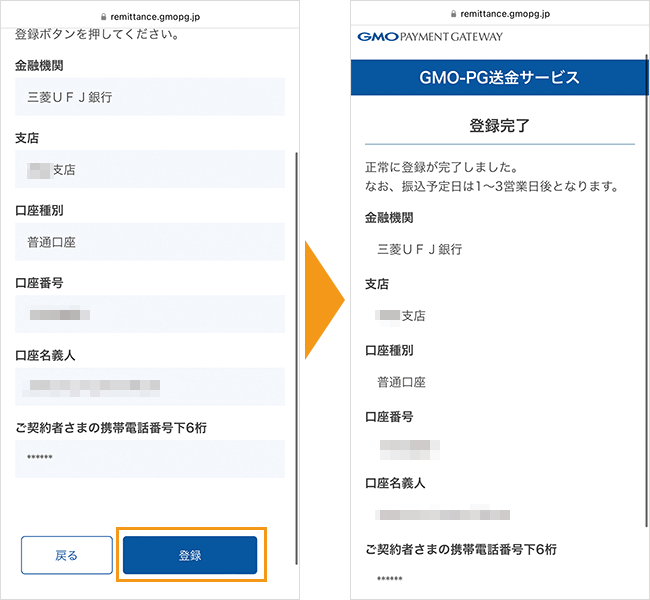
画面が切り替わり、入力内容の確認画面が表示されます。
間違いなければ「登録」をタップしましょう。
「登録完了」と表示されれば、手続きは完了です。
振込口座を登録した1~3営業日後に、キャッシュバックが振り込まれます。
@nifty光からソフトバンク光に乗り換える方法と全手順まとめ
@nifty光からソフトバンク光に乗り換える方法・手順は次のとおりです。
- @nifty光に連絡をして事業者変更承諾番号を取得する
- ソフトバンク光に申し込む
- GMOとくとくBBのオペレーターから申し込み確認の電話がくる
- ソフトバンクから案内がSMSか郵送で届く
- 光BBユニットをレンタルした場合は回線が切り替わる前日までに届く
- @nifty光からソフトバンク光に切り替わる
- 必要に応じてルーターを交換する
なお、ソフトバンク光が申し込めるWebサイトは公式サイトと代理店サイトの2種類があります。
| 窓口 (キャッシュバック多い順) | キャッシュバック | 付与月 | 追加特典 |
|---|---|---|---|
| GMOとくとくBB | 40,000円 | 3ヶ月目 | Wi-Fiルーター プレゼント |
| エヌズカンパニー | 40,000円 | 2ヶ月目 | なし |
| NEXT | 40,000円 | 2ヶ月目 | なし |
| STORY | 19,000円 | 3ヶ月目※1 | なし |
| 公式サイト ショップ/家電量販店 | 0円~ 10,000円 ※普通為替 | 6ヶ月目 (郵送) | なし |
※1 開通2ヶ月後に電話で申請が必要になります。 ※2 過去にU-NEXTを利用したことがある人は対象外です。
お得なのは、一番高額なキャッシュバックが受け取れる代理店サイト(GMOとくとくBB)です。
少しでもお得にソフトバンク光を契約したい人は、GMOとくとくBBから申し込みましょう。
\高額キャッシュバック特典あり!/
簡単3分で申し込み完了
@nifty光1ギガからソフトバンク光10ギガに乗り換える方法と手順
@nifty光1ギガからソフトバンク光10ギガに乗り換える方法は、以下のとおりです。
手間は少ないですが、インターネット(Wi-Fi)が使えなくなる期間が発生するので注意してください。
- ソフトバンク光10ギガを申し込む
- GMOとくとくBBのオペレーターから申し込み確認の電話がくる
- ソフトバンクから案内がSMSか郵送で届く
- @nifty光を解約する
- ホームゲートウェイ(S)が工事が行われる前日までに届く
- ソフトバンク光10ギガの工事が行われる
- 無線ルーターの設置やWi-Fiの設定を行う
- レンタル機器を返却する
なお、@nifty光10ギガからソフトバンク光10ギガへ乗り換えする場合も解約新規となるため、同じ手順となります。
※ソフトバンク光は1ギガから10ギガへの品目変更ができないため、@nifty光1ギガからソフトバンク光1ギガに事業者変更をしてから、10ギガへの品目変更はできません。
また、他社コラボ光の10ギガからソフトバンク光10ギガへの事業者変更も受け付けていないため、ソフトバンク光10ギガへの乗り換えは解約新規しか方法がありません。
ソフトバンク光10ギガを申し込む
まず先にソフトバンク光を申し込みましょう。
ソフトバンク光の工事日が確定してから@nifty光を解約したほうが、インターネット(Wi-Fi)が使えなくなる期間を短くできるからです。
なお、1ギガ同様に、10ギガプランも公式サイトと代理店サイトのどちらからでも申し込みできます。
公式サイトと代理店サイトの違いはキャッシュバックの金額です。
| 窓口 (キャッシュバック多い順) | キャッシュバック | 付与月 |
|---|---|---|
| GMOとくとくBB | 50,000円 | 3ヶ月目 |
| NEXT | 50,000円 | 2ヶ月目 |
| エヌズカンパニー | 40,000円 | 2ヶ月目 |
| STORY | 40,000円 | 3ヶ月目※1 |
| 公式サイト ショップ/家電量販店 | 0円~ 10,000円 ※普通為替 | 6ヶ月目 (郵送) |
※1 開通2ヶ月後に電話で申請が必要になります。
上記の比較表のとおり、代理店サイト(GMOとくとくBB)から申し込むと一番高額なキャッシュバックがもらえます。
ソフトバンク光の申し込みから開通までの流れ
高額なキャッシュバックを受け取れる、GMOとくとくBBの特設サイトからソフトバンク光を申し込みましょう。
同じGMOとくとくBBであっても、申し込みを始めるページによってキャッシュバック額が異なりますので、注意してください。
ソフトバンク光の申し込み手順
名前や電話番号、利用予定の住所などを入力します。
その後、折返しの希望日時の選択しましょう。
メールアドレスを入力したら「確認画面へ進む」をタップして、確認画面に進みます。
入力した内容に問題がなければ、画面をスクロールして「送信する」をタップしてください。
以上でソフトバンク光の申し込みは完了です。
GMOとくとくBBからの連絡を待ちましょう。
申込時に指定した日時に、GMOとくとくBBのコールセンターから電話があり、申込者の名前や住所、料金プランの確認を行います。
キャッシュバックの受け取り方法についても、詳しく説明されますので、不安な人はメモを取っておくといいでしょう。
無線ルーターをレンタルするかどうかの確認も行われます。
申し込みが完了した数日後に、ソフトバンクから登録手続きに関する案内がSMSか郵送で届きます。
まずは本人確認書類の提出と、支払い方法の登録を行ってください。
申し込み完了すると、最短1週間ほどで「インターネットご利用開始のご案内」がSMSか郵送で届きます。
ソフトバンク光利用時に必要なID情報や契約情報が記載されているので確認しましょう。
光BBユニット(1ギガ)もしくはホームゲートウェイ(S)(10ギガ)を申し込んだ場合は工事日前日までに、ソフトバンクから送られてきます。
機器の接続は開通工事完了後ですので、大切に保管しておきましょう。
立ち会い「あり」の場合、工事日当日(もしくは前日の夕方)に工事業者から連絡が入ります。
工事の内容は、住居タイプや立ち会いの有無によって異なるため、気になる人は以下の中から該当するもの選んで確認しておきましょう。
一戸建て
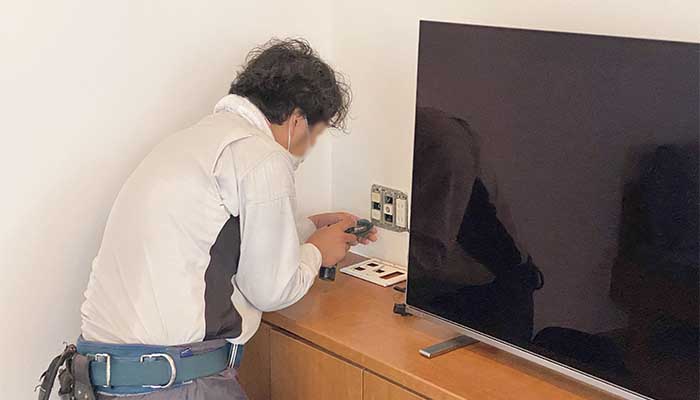
宅内に光ファイバーを引き込む(光コンセントを設置する)場所を確認します。
電話用の端子(モジュラージャック)が設置されている場所に、光ファイバーを引き込むことが多いです。
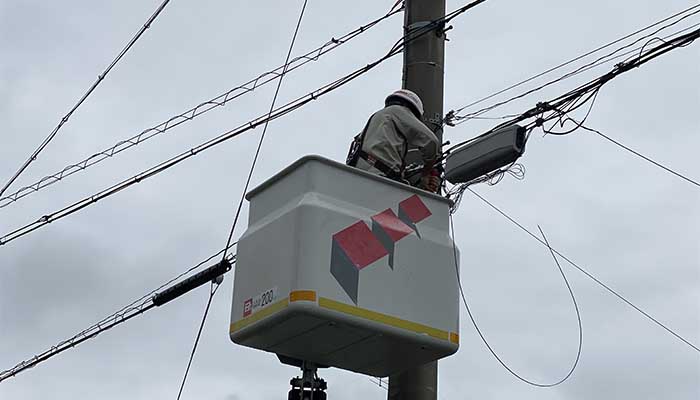
近くの電柱から光ファイバーを引っ張り、宅内に引き込みます。
宅内に引き込む際は、電話線の引き込口を利用します。
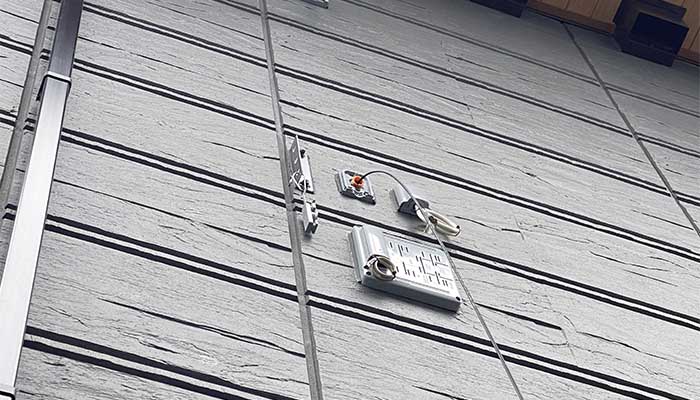
引き込口が利用できない場合は、エアコンダクトや換気扇の通気口を利用するか、壁に数cmの穴を空けます。
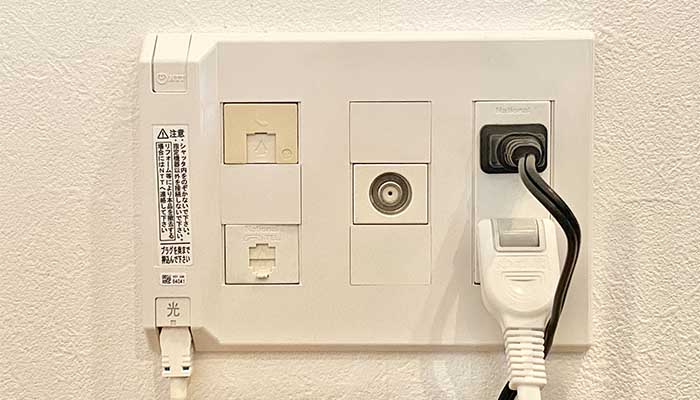
光コンセントを設置し、宅内に引き込んだ光ファイバーとつなげます。
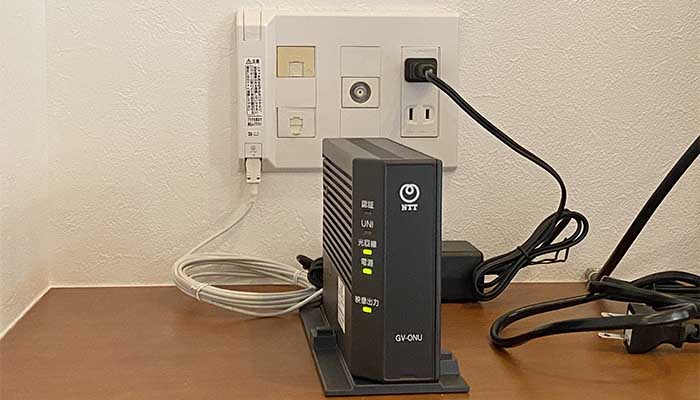
その後、光コンセントとONUを接続し、通信に異常がなければ工事完了です。
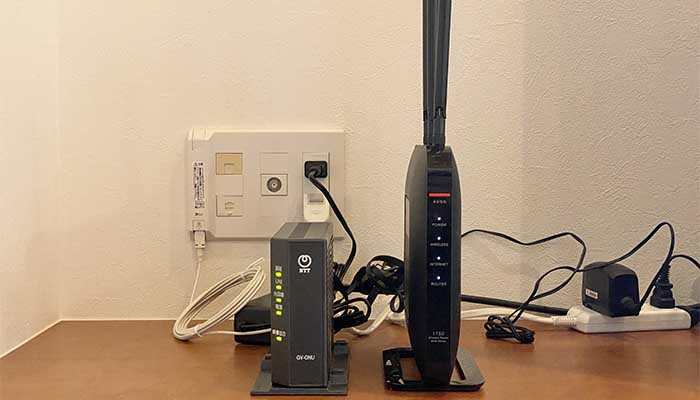
工事業者によっては、そのまま無線ルーターを設置(接続)してくれる場合があります。
無線ルーターの設置ができたら、Wi-Fiの接続をしてインターネットが使えるかどうか確認しましょう。
工事業者に断られてしまった場合は自分で設置(接続)する必要があります。
ONUと無線ルーターそれぞれにLANケーブルを挿して、コンセントに挿すだけなのでとても簡単ですよ。
マンション・立ち会いあり
宅内に光ファイバーを引き込む(光コンセントを設置する)場所を確認します。
電話用の端子が設置されている場所に、光ファイバーを引き込むことが多いです。
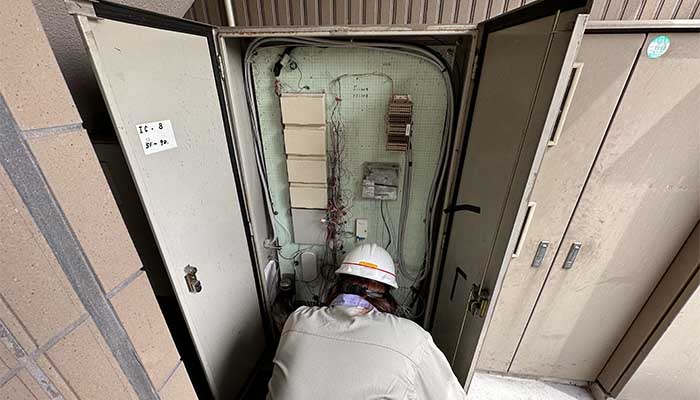
マンションの設備(MDF盤)から宅内に光ファイバーを引き込みます。
光コンセントを設置し、宅内に引き込んだ光ファイバーとつなげます。
その後、光コンセントとONUを接続し、通信に異常がなければ工事完了です。
工事業者によっては、そのまま無線ルーターを設置(接続)してくれる場合があります。
無線ルーターの設置ができたら、Wi-Fiの接続をしてインターネットが使えるかどうか確認しましょう。
工事業者に断られてしまった場合は自分で設置(接続)する必要があります。
ONUと無線ルーターそれぞれにLANケーブルを挿して、コンセントに挿すだけなのでとても簡単ですよ。
マンション・立ち会いなし
工事の立ち会いがない場合、工事日の前日までに機器(ONU)が届きます。
工事日の前日までに必ず受け取っておいてください。
同梱されている光ケーブルの一方をONUに、もう一方を光コンセントに挿し込みましょう。
ONUの電源ケーブルをコンセントに挿しましょう。
続いて、無線ルーターを設置します。
ONUと無線ルーターそれぞれにLANケーブルを挿して、コンセントに挿すだけなのでとても簡単ですよ。
無線ルーターのランプが点灯したら、Wi-Fiの接続をしてインターネットが使えるかどうか確認しましょう。
機器(ONU)と光BBユニットもしくはホームゲートウェイ(S)を接続すれば、すぐにインターネット(Wi-Fi)が利用可能となります。
コラボ光以外の光回線から乗り換えた場合は、ソフトバンク光の工事が終わってインターネットが使えることを確認したら、解約の手続きを行いましょう。
工事が終わってから解約することで、インターネット(Wi-Fi)が使えなくなる期間をなくすことができます。
 編集部員 安井
更新月を過ぎてしまうようであれば、先に解約しておいても構わないです。
乗り換え費用は全額還元されます
公式サイトと代理店サイトのどちらで申し込んだ場合でも、@nifty光からの乗り換えで解約費用が発生した場合、最大100,000円までキャッシュバックを受け取れます。
| 乗り換え特典 (公式・代理店サイト共通) | |
|---|---|
| 特典 | キャッシュバック 最大100,000円 (解約費用と同額まで) |
| 受取時期 | 7ヶ月目 |
| 受取方法 | 郵送される普通為替を ゆうちょ銀行や郵便局の窓口に持ち込む |
手続きは、ソフトバンク光10ギガへ乗り換えてから6ヶ月以内に、解約にかかった費用の明細をWeb上でのアップロードか郵送でソフトバンクに提出するだけです。
手続きが無事に完了すれば、ソフトバンク光10ギガへ乗り換えてから7ヶ月目に、解約にかかった費用と同額の普通為替が届きます。
普通為替は、ゆうちょ銀行もしくは郵便局の窓口に持ち込むことで、現金に交換可能です。
GMOとくとくBBのオペレーターから申し込み確認の電話がくる
GMOとくとくBBのWebサイトからソフトバンク光を申し込んだら、連絡希望日時にあわせて、オペレーターから電話がかかってきます。
希望日時を特に指定しなかった場合は、電話がいつかかってくるかわかりません。
確実に電話を取れるように、連絡希望日時を指定しておくことをおすすめします。
ソフトバンクから案内がSMSか郵送で届く
申し込み完了後、ソフトバンクから 「ソフトバンク光 登録手続きのお願い」がSMSまたは郵送で届くので、案内に従って本人確認書類のアップロードと支払い方法の登録を行いましょう。
案内に従って行うだけなので、とても簡単です。
3分ほどで完了します。
なお、本人確認書類と支払い方法の登録は郵送での提出も可能です。
また、手続きが完了したら、一週間ほどで「ソフトバンク光 ご利用開始のご案内」がSMSまたは郵送で届きます。
ご利用開始のご案内には、マイページにログインするためのIDやパスワードなどが記載されていますので、大切に保管しておきましょう。
また、ソフトバンク光の工事日が記載されています。
@nifty光を解約する
ソフトバンク光10ギガの工事日が決まったら、@nifty光の解約手続きを行いましょう。
解約の手続きは@nifty光のマイページから行います。
@nifty光の解約日は、ソフトバンク光10ギガの工事日より前になるよう依頼してください。
ソフトバンク光10ギガの工事日までに@nifty光が解約されていないと、工事ができない場合があります。
ホームゲートウェイ(S)が工事が行われる前日までに届く
ソフトバンク光10ギガでは、ホームゲートウェイ(S)のレンタル(月額550円)が必須となります。
ホームゲートウェイ(S)とは、ソフトバンク光10ギガ専用の無線ルーターのことです。
工事が行われる前日までに届きますので、必ず受け取っておきましょう。
ソフトバンク光10ギガの工事が行われる
立ち会いが必要な工事の場合は、業者が家まで来ます。
立ち会いが不要な場合は、工事日までにONUが送られてくるので、必ず受け取ってください。
10ギガの場合は、基本的に立ち会いが必要です。
一戸建て
宅内に光ファイバーを引き込む(光コンセントを設置する)場所を確認します。
電話用の端子(モジュラージャック)が設置されている場所に、光ファイバーを引き込むことが多いです。
近くの電柱から光ファイバーを引っ張り、宅内に引き込みます。
宅内に引き込む際は、電話線の引き込口を利用します。
引き込口が利用できない場合は、エアコンダクトや換気扇の通気口を利用するか、壁に数cmの穴を空けます。
光コンセントを設置し、宅内に引き込んだ光ファイバーとつなげます。
その後、光コンセントとONUを接続し、通信に異常がなければ工事完了です。
工事業者によっては、そのまま無線ルーターを設置(接続)してくれる場合があります。
無線ルーターの設置ができたら、Wi-Fiの接続をしてインターネットが使えるかどうか確認しましょう。
工事業者に断られてしまった場合は自分で設置(接続)する必要があります。
ONUと無線ルーターそれぞれにLANケーブルを挿して、コンセントに挿すだけなのでとても簡単ですよ。
マンション・立ち会いあり
宅内に光ファイバーを引き込む(光コンセントを設置する)場所を確認します。
電話用の端子が設置されている場所に、光ファイバーを引き込むことが多いです。
マンションの設備(MDF盤)から宅内に光ファイバーを引き込みます。
光コンセントを設置し、宅内に引き込んだ光ファイバーとつなげます。
その後、光コンセントとONUを接続し、通信に異常がなければ工事完了です。
工事業者によっては、そのまま無線ルーターを設置(接続)してくれる場合があります。
無線ルーターの設置ができたら、Wi-Fiの接続をしてインターネットが使えるかどうか確認しましょう。
工事業者に断られてしまった場合は自分で設置(接続)する必要があります。
ONUと無線ルーターそれぞれにLANケーブルを挿して、コンセントに挿すだけなのでとても簡単ですよ。
マンション・立ち会いなし
工事の立ち会いがない場合、工事日の前日までに機器(ONU)が届きます。
工事日の前日までに必ず受け取っておいてください。
同梱されている光ケーブルの一方をONUに、もう一方を光コンセントに挿し込みましょう。
ONUの電源ケーブルをコンセントに挿しましょう。
続いて、無線ルーターを設置します。
ONUと無線ルーターそれぞれにLANケーブルを挿して、コンセントに挿すだけなのでとても簡単ですよ。
無線ルーターのランプが点灯したら、Wi-Fiの接続をしてインターネットが使えるかどうか確認しましょう。
ホームゲートウェイ(S)の設置やWi-Fiの設定を行う
工事が終わったらホームゲートウェイ(S)を設置して、Wi-Fiの接続を行いましょう。
ONUと無線ルーターの接続は、基本的に自分で行う必要があります。
工事業者がやってくれた場合は、次の「Wi-Fiの接続方法」に進んでください。
無線ルーターの接続方法
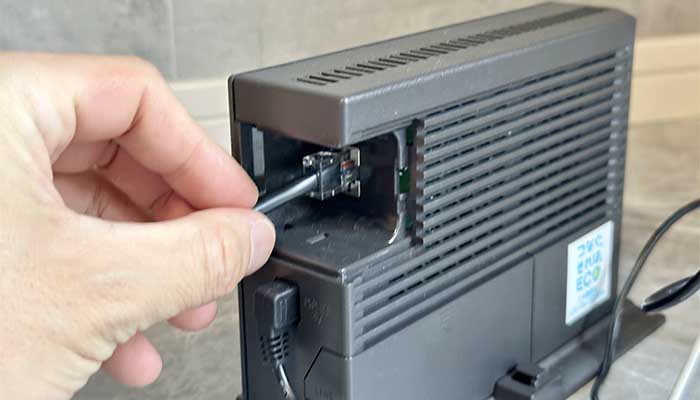
まずはONUにLANケーブルを挿します。
LANケーブルは、無線ルーターに同梱されているものを使いましょう。
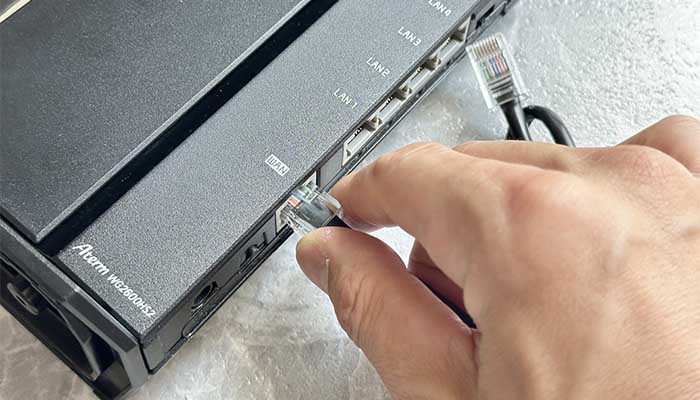
LANケーブルの反対側を無線ルーターに挿します。
無線ルーター側の差込口(ポート)は複数あるので「WAN」「インターネット」と記載されたポートに挿しましょう。
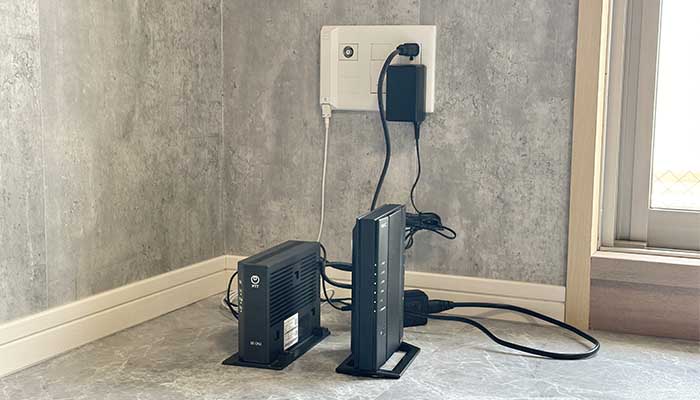
無線ルーターのコンセントを挿して電源を入れましょう。
ランプが点灯すればインターネット(Wi-Fi)の準備は完了となります。
機種によってランプの種類が異なりますが「Internet」と記載されていることが多いです。
無線ルーターの接続が完了したら、スマホやパソコンのWi-Fi接続をしましょう。
Wi-Fiの接続方法
〈動画で確認する〉
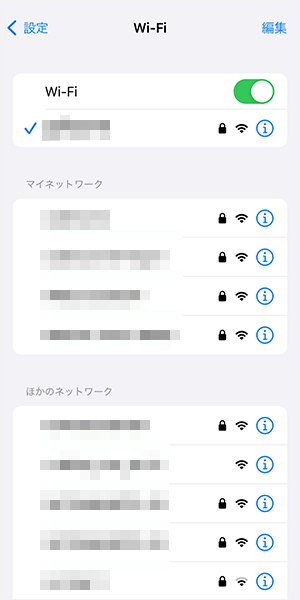
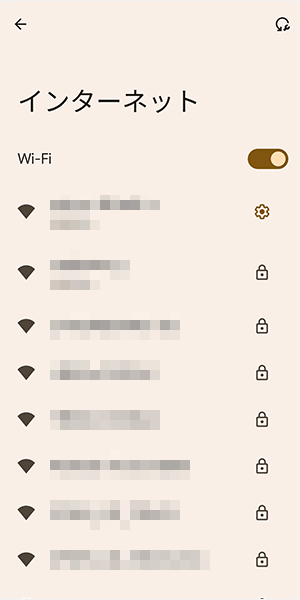
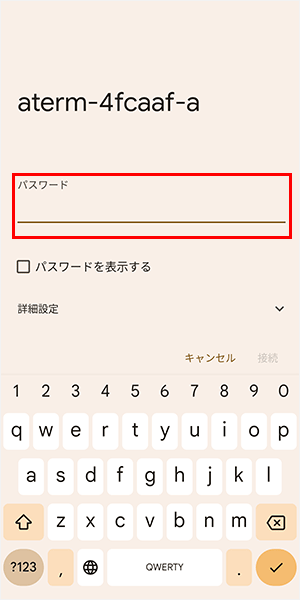
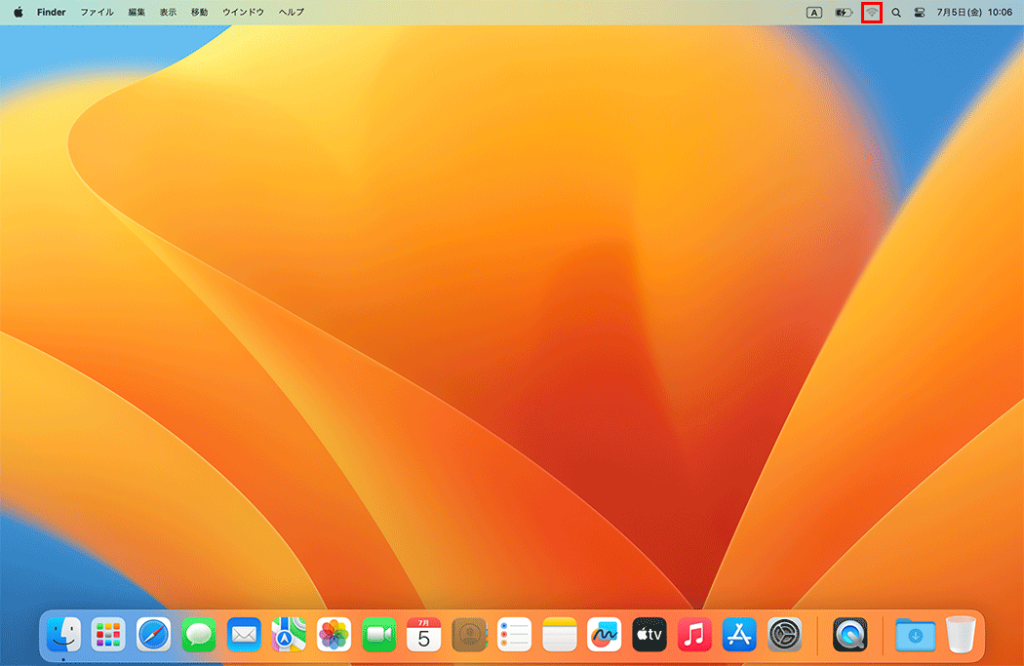
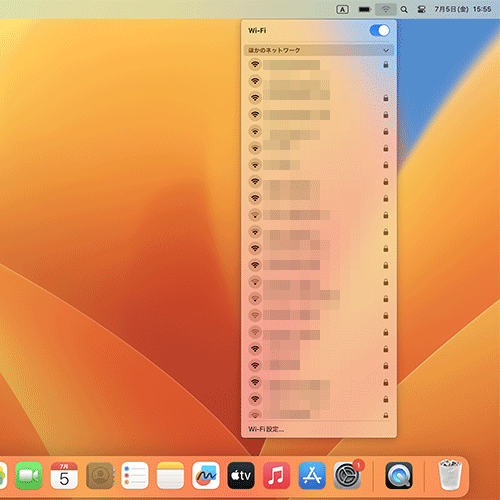
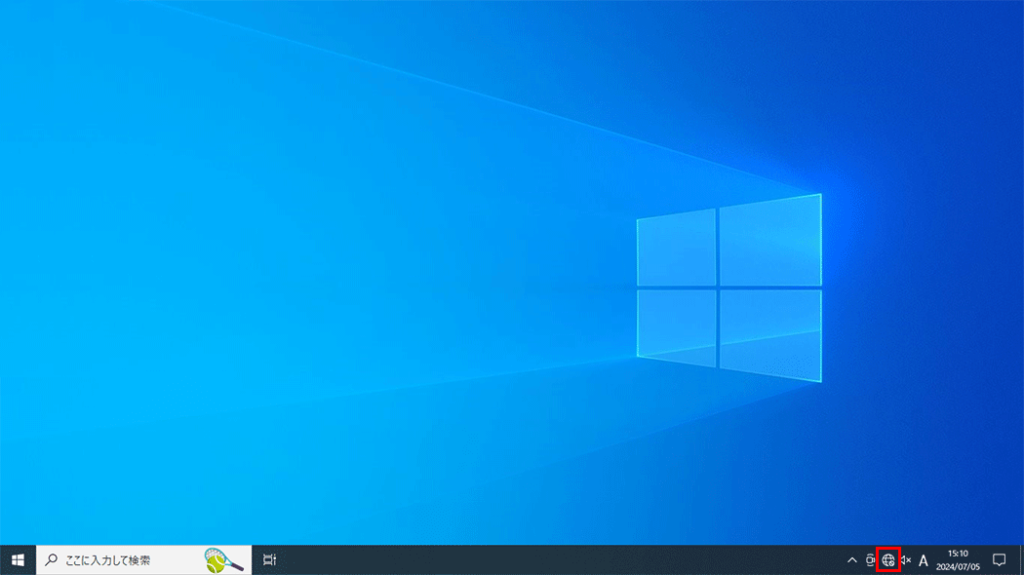
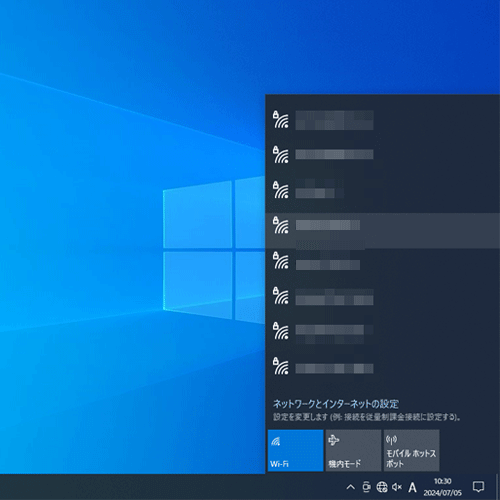
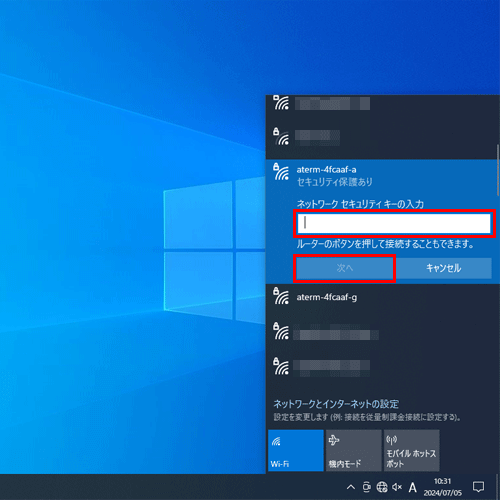
まずWi-Fiの設定画面を表示します。
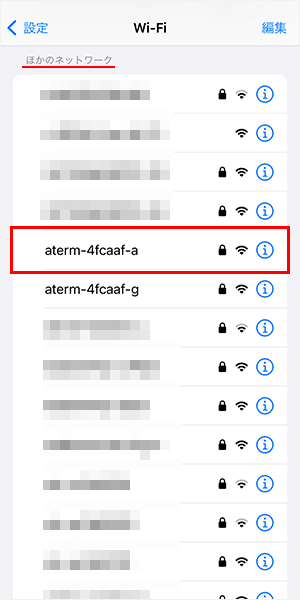
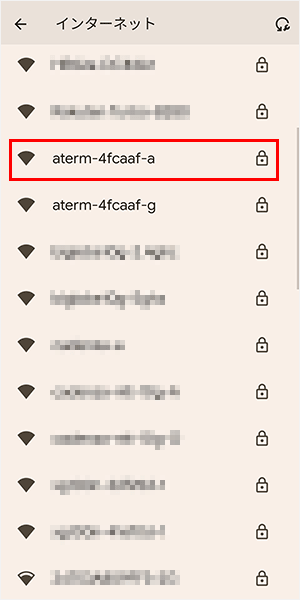
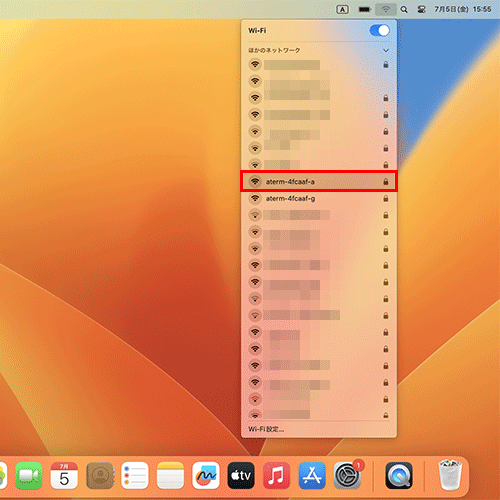
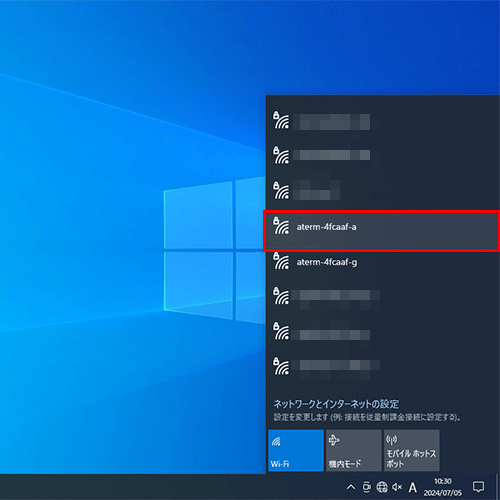
「ほかのネットワーク」の中から、無線ルーターのSSIDを選択しましょう。
ほとんどの場合、無線ルーターの裏側に記載があります。
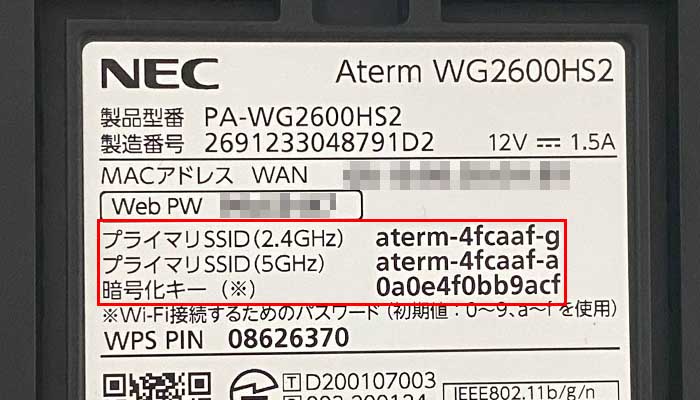
2.4GHz帯のSSIDより5GHz帯のSSIDを選んだほうが速度が出やすいです。
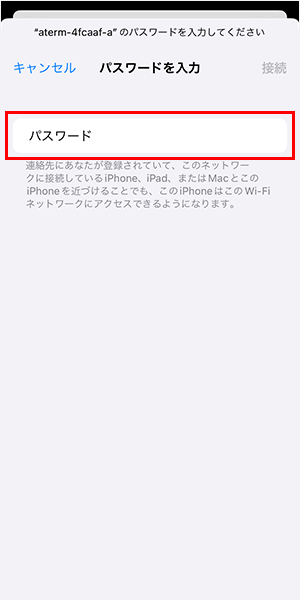
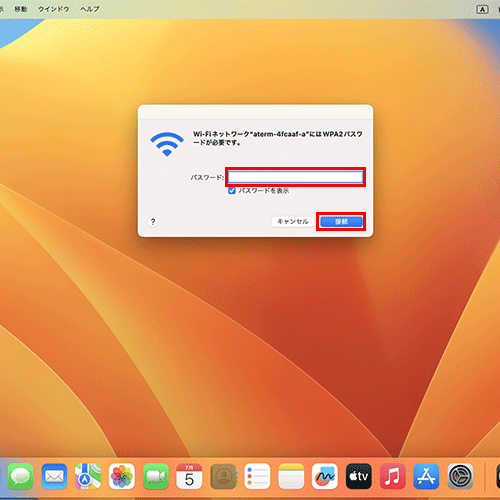
パスワードの入力画面になるので、無線ルーターに記載されているパスワードを入力します。
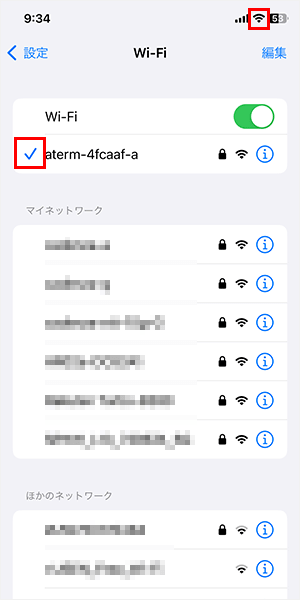
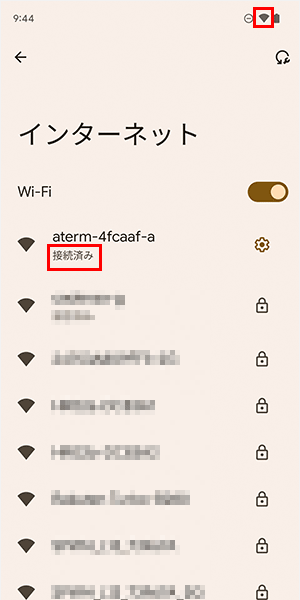
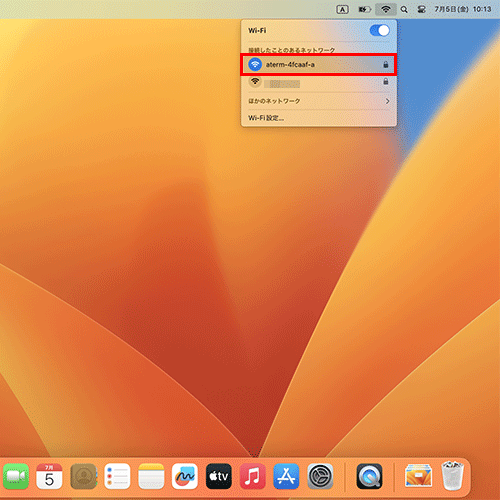
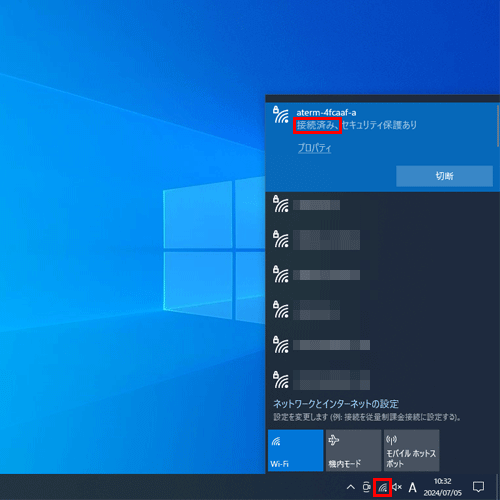
画面右上にWi-Fiのマークが表示されたら、設定完了です。
ネット検索やYouTubeアプリなどで、インターネットが使えるかどうか確認しましょう。
レンタル機器を返却する
@nifty光で利用していた通信機器を返却しましょう。
ONUは、NTTから届く返却キットに入れて返送してください。
@nifty光から無線ルーターをレンタルしていた場合は、@nifty光の指定する方法で返却しましょう。
以上が、@nifty光1ギガからソフトバンク光10ギガに乗り換える方法と手順です。
\高額キャッシュバック特典あり!/
簡単3分で申し込み完了
質問・相談の一覧